Tampilkan postingan dengan label Artikel. Tampilkan semua postingan

Jumat, 16 September 2011

Rahasia Para Genius di Dunia

Kalau anda mengira genius merupakan bawaan yang memiliki IQ jauh di atas rata-rata, anda salah. Mereka hanya berhasil menggunakan kemampuan otaknya lebih dari orang-orang biasa.

Sebenarnya semua orang pun bisa mengembangkan kemampuan berpikir seperti otak mereka, hanya dibutuhkan kemauan dan kerja keras.

Bill Gates, si pemilik perusahaan Microsoft yang juga merupakan 1 di antara para genius mengatakan bahwa 99% yang menciptakan kegeniusan adalah kerja keras.

Genius di sini bukanlah seseorang yang memiliki IQ jauh di atas rata-rata, tetapi genius di sini adalah Expert atau para ahli di bidangnya


Bagi mereka para genius, hanya ada 3 kunci untuk kegeniusan mereka, kita pun bisa menjadi bagian dari mereka, dengan kunci kemauan dan kerja keras.


Rahasia 1

Si genius bisa mencari cara sendiri untuk menguasai hal-hal yang belum di kuasainya. Para genius menciptakan metode belajar sendiri yang paling cocok dengan diri mereka. Jika tidak menguasai suatu subjek, mereka akan cari tahu cara paling efisien untuk mempelajarinya.

Mereka terus mencoba (mereka tidak pernah berhenti mencoba jika belum berhasil) sampai mereka bisa menguasai yang ingin dikuasainya. Kalau gagal dengan satu metode, mereka akan mencoba metode lainnya.


Rahasia 2


Para genius memiliki motivasi yang "sangat, sangat, sangat besar!" untuk menguasai apa yang menjadi minatnya. Kadangkala mereka rela mengorbankan berbagai hal demi minatnya itu.

Inilah kisah Bill Gates salah satu orang terkaya di muka bumi, Bill Gates orang yang cerdas. Itu sudah pasti. Jika tidak cerdas, dia tidak akan bisa masuk Universitas Harvard, yang merupakan universitas terbaik di dunia. Tapi dia keluar.

Alasannya: "Aku ingin berbuat lebih." Rupanya, dia tidak ingin hanya menjadi cerdas. Dia ingin menjadi seorang genius.

Dia sadar, terus kuliah akan mengurangi waktunya dalam mendalami software computer yang sangat diminatinya. Dalam pengakuannya, dia pernah tidak tidur selama berhari-hari ketika menyelesaikan software pertamanya.


Rahasia 3

Mereka yang genius memiliki visi masa depan yang jelas, konkret dan terukur. Apabila ditanya apa yang diinginkannya di masa depan, mereka akan menjawab tuntas hingga ke detailnya.

"10 tahun dari sekarang, saya akan menjadi seorang pengusaha mebel kayu jati yang produknya merambah seluruh Eropa. Karyawannya lebih dari 500 orang. Omsetnya lebih dari 50 miliar." Itulah visi seorang pengusaha besar.


So, apa yang Anda pikirkan?
Anda bisa menjadi genius di bidang apapun yang Anda minati, jika Anda berpikir dan memiliki karakter seorang genius. Dan, tiga itulah rahasianya. Hanya tiga.

Cara sederhana menjadi genius. Jika 3 rahasia itu sudah Anda pegang dan Anda jadikan sebagai rahasia Anda juga. Maka inilah cara sederhana membangkitkan sosok genius dalam diri Anda:

Saat Anda ingin mengetahui sesuatu, katakan pada diri Anda sendiri: "Sisi lain dari ini apa, ada apa dibaliknya?"

Saat satu jawaban datang, terus tanyakan pertanyaan-pertanyaan itu kembali.

Hal-Hal Yang Bisa Membantumu Mencapai "Inner Genius"-mu

Setelah Anda tahu berbagai hal tentang genius dan tahu cara membangkitkannya, kini saatnya untuk tahu hal-hal apa saja yang bisa membantumu untuk membangkitkan "si genius" dalam dirimu.


Tidurlah cukup

Lho kok malah tidur, bukannya untuk melatih pikiran harusnya terus bangun? Ternyata tidak. Tidur setelah belajar justru meningkatkan kemampuan otak mengingat.

Saat terlelap tidur, otak kita justru bekerja keras memilah-milah informasi penting untuk kita, sehingga kemampuan memori kita menguat. Namun itu hanya berlaku bagi tidur yang lebih dari 6 jam.

Itu kenapa sistem belajar SKS (sistem kebut semalam) tidak direkomendasikan karena justru hanya melemahkan kemampuan berpikir dan kemampuan memori kita.

So, langsunglah tidur sekurang-kurangnya 6 jam usai belajar di malam hari. Dengan begitu, belajarmu akan memberikan hasil lebih maksimal.


Latihan fisik

Banyak-banyaklah melakukan aktivitas fisik seperti jalan-jalan, berolahraga permainan, senam, atau apapun. Melakukan banyak aktivitas fisik terbukti meningkatkan kemampuan berpikir otak.


Makan cukup

Kurang makan akan membuatmu tidak memiliki energi untuk berpikir cerdas, tapi terlampau banyak makan juga akan membuat otakmu menjadi kurang cerdas. Makan secukupnya dan selektif.

Hindari terlalu banyak makan-makanan dari lemak hewani. Banyak-banyaklah makan sejenis lemak yang bernama omega 3, yang terkandung dalam ikan, kacang-kacangan, atau biji-bijian.

Banyak-banyaklah juga makan buah dan sayuran. Para expert selalu tidak pernah berkekurangan atau berlebihan dalam soal makan.


Musik

Mendengarkan musik disinyalir bisa meningkatkan kemampuan otak dalam berpikir, namun tidak secara langsung. Diketahui mendengarkan musik bisa membuat tubuh merasa rileks, perasaan negatif berkurang, dan menurunkan rasa takut.

Nah, hal-hal itu otomatis membuat kita bisa lebih fokus dalam berpikir. Namun diketahui tidak semua orang berhasil dengan bantuan musik. Sebagian orang justru tidak bisa berpikir sambil mendengarkan musik. So, cari cara Anda sendiri!


Jangan lupa bermain

Belajar terus menerus secara intensif tanpa istirahat dan tanpa jeda bukanlah perilaku yang bijak. Bermain itu menyenangkan. Selain bisa menghilangkan stress, bermain juga membuat kemampuan otak kita berpikir menjadi lebih cemerlang. So, sempatkan bermain.

Asal Anda tahu, seorang Albert Einstein dan Bill Gates saja selalu mencadangkan waktu setiap hari untuk bermain. Sebaliknya, jangan pula hanya bermain-main melulu. Hanya bermain tidak akan menjadikan Anda seorang expert.

Beberapa saran bermain:

1. Bermain secara fisik. Ikutlah dalam permainan fisik yang tidak ada target tertentu (bertanding untuk menang bukanlah bermain) dan yang tidak dibatasi waktu (maksimal beberapa menit untuk meraih poin tertentu bukanlah bermain).

2. Bermain dengan benda, seperti membuat sesuatu dengan tangan dan Anda menikmati aktivitas itu (lakukan saja, tanpa harus ada target harus membuat sesuatu. Just do it).

3. Bergabung dengan teman-teman atau orang lain dalam sebuah aktivitas yang terlihat tanpa tujuan, seperti hanya ngobrol dan tertawa bersama.


Meditasi

Meditasi rutin sangat membantu kerja otak. Cara yang paling sederhana adalah latihan nafas sederhana. Pertama, buat posisi tubuh dalam keadaan senyaman mungkin. Lalu tarik nafas lewat lubang hidung dan hirup dalam-dalam, lalu lepaskan perlahan-lahan dari lubang mulut. Lakukan itu berulang-ulang, sampai badan terasa segar.


Percaya kalau Anda bisa

"Meskipun berusaha sangat keras tapi Anda gagal juga. Lantas Anda berkesimpulan kalau Anda memang tidak cukup mampu."

Nah, meskipun Anda berpikir demikian, para ahli psikologi menyatakan sebaliknya. Kegagalan semacam itu seringkali bukan karena kurangnya kemampuan, tetapi karena kepercayaan terhadap diri sendiri yang kurang.

Kebanyakan dari kita sudah terjebak dalam stereotip bahwa hanya orang-orang tertentu saja yang bisa berhasil.

Alhasil, otak kita pun bereaksi menyesuaikan diri dengan kepercayaan itu. Jadinya, kita pun tidak mencapai performa terbaik kita karena pada dasarnya kita memang tidak terlalu percaya akan berhasil. So, percaya 100% Anda bisa, maka otak Anda akan membantu Anda.


Bermain video-game

Hm… rupanya bermain video game dalam waktu yang proporsional, akan meningkatkan kemampuan otak kita berpikir.

So, bermainlah video-game, terutama game-game strategi yang membutuhkan kemampuan Anda untuk dengan cepat mengambil keputusan.

Tetapi terlalu banyak bermain video-game juga akan membuat kemampuan Anda berpikir menurun. Usahakan tidak lebih dari 1 jam per hari untuk bermain.


Ternyata tidak susah untuk meningkatkan kemampuan berpikir otak kita. Mudah-mudahan resep di atas mampu merubah kemampuan berpikir teman-teman semua. Semoga bermanfaat.

Sumber :
psikologi-online.com
READ MORE - Rahasia Para Genius di Dunia

Selasa, 13 September 2011

Topologi Jaringan

Topologi jaringan atau arsitektur jaringan adalah gambaran perencanaan hubungan antarkomputer dalam Local Area Network yang umumnya menggunakan kabel (sebagai media transmisi), dengan konektor, ethernet card, dan perangkat pendukung lainnya.
Ada beberapa jenis topologi yang terdapat pada hubungan komputer pada jaringan lokal area, seperti:

Topologi Bus
Topologi ini merupakan bentangan satu kabel yang kedua ujungnya ditutup, di mana di sepanjang kabel terdapat node-node. Signal dalam kabel dengan topologi ini dilewati satu arah sehingga memungkinkan sebuah collision terjadi.
Keuntungan:
• murah, karena tidak memakai banyak media dan kabel yang dipakai banyak tersedia di pasaran.
• setiap komputer dapat saling berhubungan secara langsung.
Kerugian:
• Sering terjadi hang/crass talk, yaitu bila lebih dari satu pasang memakai jalur di waktu yang sama, harus bergantian atau ditambah relay.

Topologi Ring

Topologi jaringan yang berupa lingkaran tertutup yang berisi node- node. Signal mengalir dalam dua arah sehingga dapat menghindarkan terjadinya collision sehingga memungkinkan terjadinya pergerakan data yang sangat cepat.
Semua komputer saling tersambung membentuk lingkaran (seperti bus tetapi ujung-ujung bus disambung). Data yang dikirim diberi address tujuan sehingga dapat menuju komputer yang dituju. Tiap stasiun (komputer) dapat diberi repeater (transceiver) yang berfungsi sebagai:

Listen State

Tiap bit dikirim kembali dengan mengalami delay waktu.

Transmit State

Bila bit yang berasal dari paket lebih besar dari ring maka repeater akan mengembalikan ke pengirim. Bila terdapat beberapa paket dalam ring, repeater yang tengah memancarkan, menerima bit dari paket yang tidak dikirimnya harus menampung dan memancarkan kembali.

Bypass State

Berfungsi untuk menghilangkan delay waktu dari stasiun yang tidak aktif.
Keuntungan:
• Kegagalan koneksi akibat gangguan media dapat diatasi lewat jalur lain yang masih terhubung.
• Penggunaan sambungan point to point membuat transmission error dapat diperkecil
Kerugian:
• Data yang dikirim, bila melalui banyak komputer, transfer data menjadi lambat.

Topologi Star
Karakteristik dari topologi jaringan ini adalah node (station) berkomunikasi langsung dengan station lain melalui central node (hub/switch), traffic data mengalir dari node ke central node dan diteruskan ke node (station) tujuan. Jika salah satu segmen kabel putus, jaringan lain tidak akan terputus.
Keuntungan:
• Akses ke station lain (client atau server) cepat.
• Dapat menerima workstation Baru selama port di centralnode (hub/switch) tersedia.
• Hub/switch bertindak sebagai konsentrator.
• Hub/switch dapat disusun seri (bertingkat) untuk menambah jumlah station yang terkoneksi di jaringan.
• User dapat lebih banyak dibanding topologi bus maupun ring.
Kerugian:
Bila traffic data cukup tinggi dan terjadi collision, maka semua komunikasi akan ditunda, dan koneksi akan dilanjutkan dengan cara random, apabila hub/switch mendeteksi tidak ada jalur yang sedang dipergunakan oleh node lain.

Topologi Daisy—Chain (Linear)
Topologi ini merupakan peralihan dari topologi Bus dan topologi Ring, di mana tiap simpul terhubung langsung ke dua simpul lain melalui segmen kabel, tetapi segmen membentuk saluran, bukan lingkaran utuh. Antar komputer seperti terhubung secara seri.
Keuntungan:
Instalasi dan pemeliharaannya murah.
Kerugian:
Kurang andal (tidak sesuai dengan kemajuan jaman).

Topologi Tree/Hierarchical
Tidak semua stasiun mempunyai kedudukan yang sama. Stasiun yang kedudukannya lebih tinggi menguasai stasiun di bawahnya, sehingga jaringan sangat tergantung pada stasiun yang kedudukannya lebih tinggi (hierachical topology) dan kedudukan stasiun yang sama disebut peer topology.

Topologi Mesh dan Full Connected

Topologi jaringan ini menerapkan hubungan antarsentral secara penuh. Jumlah saluran yang harus disediakan untuk membentuk jaringan Mesh adalah jumlah sentral dikurangi 1 (n-1, n = jumlah sentral). Tingkat kerumitan jaringan sebanding dengan meningkatnya jumlah sentral yang terpasang. Di samping kurang ekonomis juga relatif mahal dalam pengoperasiannya.
Topologi mesh ini merupakan teknologi khusus (ad hock) yang tidak dapat dibuat dengan pengkabelan, karena sistemnya yang rumit, namun dengan teknologi wireless topologi ini sangat memungkinkan untuk diwujudkan (karena dapat dipastikan tidak akan ada kabel yang berseliweran). Biasanya untuk memperkuat sinyal transmisi data yang dikirimkan, di tengah-tengah (area) antar komputer yang kosong ditempatkan perangkat radio (air point) yang berfungsi seperti repeater untuk memperkuat sinyal sekaligus untuk mengatur arah komunikasi data yang terjadi.

Topologi Hybrid

Topologi ini merupakan topologi gabungan dari beberapa topologi yang ada, yang bisa memadukan kinerja dari beberapa topologi yang berbeda, baik berbeda sistem maupun berbeda media transmisinya.
READ MORE - Topologi Jaringan

Masalah File Terhapus

Ketika menggunakan komputer, kita tentunya sering melakukan proses penyimpanan dan penghapusan file. Proses penghapusan file bisa dilakukan baik secara sengaja maupun tidak sengaja. Namun adakalanya pada suatu saat kita membutuhkan file yang telah kita hapus tersebut atau file yang terhapus secara tidak sengaja.

Cara mengatasi jika Anda menghadapi hal ini, tidak perlu panik dulu karena Windows sebenarnya tidak langsung membuang file itu begitu saja, melainkan menyimpannya ke dalam tong sampah atau yang dikenal dengan Recycle Bin. Anda bisa mengakses Recycle Bin melalui Explorer. Carilah file yang telah terhapus tersebut dan kembalikan ke tempat asalnya (original location) dengan metode drag and drop atau menggunakan fasilitas Restore.

Tapi bagaimana kalau file yang dibutuhkan itu sudah dihapuskan dari Recycle Bin? Masalah ini memang menjadi lebih rumit, namun tetap masih ada solusinya. Di pasaran telah beredar software-software yang khusus untuk mengembalikan file-file yang sudah dihapus baik secara sengaja maupun tidak, seperti PC Inspector File Recovery 4.0, Final Recovery 1.3, Back2life 2.31, Active Undelete 5.1.010, atau VirtualLab Data Recovery 4.8.8. Jadi, Anda bisa mencobanya. Gunakanlah software tersebut dan bacalah dengan teliti petunjuk cara penggunaannya agar Anda tidak salah langkah.
Berikut ini tampilan program-program file recovery tersebut.


READ MORE - Masalah File Terhapus

Drive Optik

Permasalahan Drive Optik
Perangkat ini biasanya dikenal dengan nama CDROM atau DVDROM. Fungsi utamanya adalah sebagai hardware pembaca kepingan CD atau DVD. Namun, saat ini Drive tersebut sudah dapat menyalin data ke dalam kepingan CD (CDRW Drive) atau DVD (DVDRW Drive). Berikut beberapa permasalahan drive optik.
Software Burner Tidak Berfungsi pada Drive Optik Baru
Misalnya, Anda terpaksa mengucapkan selamat tinggal pada CD-RW atau drive lama. Anda menggantinya dengan sebuah drive burner baru, seperti DVDRW. Namun Anda baru menyadari, bahwa software burner Nero andalan Anda tidak dapat digunakan dengan drive baru tersebut. Mengapa demikian?
Saat Anda membeli sebuah drive optik, biasanya di dalam kotak atau box-nya sudah tersedia software aplikasi burner (aplikasi penyalin data dari komputer ke kepingan CD atau DVD). Jika software burner andalan Anda tidak bisa berjalan dengan sempurna pada drive optik baru, ikuti langkah berikut untuk mengatasi masalah tersebut.
- Install aplikasi burner yang didapat dari pembelian drive optik baru, misalnya Nero Suite.
- Pastikan versi software aplikasi tersebut sudah compatible dengan drive optik Anda dan keluaran terbaru.
Kecepatan Write Optical Drive Tidak Secepat Semestinya
Spesifikasi optical drive memang tidak menjanjikan 100% sesuai dengan kenyataan yang ada. Namun, jika diperlukan waktu write hingga dua kali atau pun lebih waktu yang dijanjikan, tentu ada sesuatu yang salah.
Untuk CD RW, permasalahan ini mungkin tidak akan begitu banyak terasa. Namun, jika menggunakan DVD burner drive, perbedaannya akan sangat terasa. Bisa-bisa dibutuhkan waktu lebih dari 1 jam untuk menyelesaikan write data pada media DVD berkapasitas 4,7 GB. Perlu dipastikan bahwa hard disk dan drive optik yang digunakan harus sudah bekerja pada mode Ultra DMA (Direct Memory Access).
Berikut langkah-langkah pemeriksaan optical drive.
- Pada Windows XP, klik [Start] > klik kanan pada [My Computer] > pilih [Properties].
- Kemudian akan muncul halaman system properties. Klik tab [Hardware] > klik tombol [Device Manager].
- Klik 2 kali pada IDE ATA/ATAPI controller.
- Klik 2 kali pada masing-masing IDE controller di mana hard disk maupun drive optik terpasang.
- Pada tab Advanced Setting perhatikan pada bagian Current Transfer Mode apakah sudah terdapat tulisan Ultra DMA Mode atau belum. Jika belum, pilih tulisan Ultra DMA Mode.
Drive Optik Tidak Bisa Membaca
Masalah ini biasanya ditandai dengan tidak terbacanya keping CD meskipun drive optik sudah dikenali oleh sistem maupun BIOS. Bisa raja keping CD terbaca, tetapi tersendat-sendat. Berikut uraian menangani masalah tidak terbacanya keping CD.
- Siapkan CD cleaner yang sebelumnya telah ditetesi cairan pembersih.
- Klik Play pada drive optik, agar berputar dan membersihkan optik dengan sendirinya.
- Keluarkan CD cleaner dan masukkan keping CD berisi data. Periksa kembali apakah CD biasa atau CD yang berisi data bisa terbaca. Jika CD belum bisa terbaca, ada kemungkinan bagian dalam drive optikal kotor karena debu.
- Matikan komputer, lepaskan kabel power dan kabel IDE CD drive.
- Buka case drive optik atau tutup bodi drive dengan menggunakan obeng.
- Lepaskan baut yang ada pada drive optik dan cari optiknya.
- Bersihkan optik tersebut.
- Khusus pada bagian optik yang berwarna biru, bersihkan dengan lap lembut yang telah disemprot cairan pembersih kaca. Usapkan perlahan-lahan, jangan sampai menggoresnya.
- Jika dengan cara di atas drive optik masih tidak bisa membaca, lakukan kalibrasi trimpot optiknya.
- Trimpot optiknya dapat Anda putar ke kanan untuk mempercepat dan ke kiri untuk memperlambat.
- Hasil kalibrasi yang tepat adalah lampu indikator menyala (tidak berkedip), putaran CD tepat, pembacaan data normal dan tidak tersendat-sendat.
READ MORE - Drive Optik

Konsep Dasar Pertukaran Data Di Jaringan Komputer

Secara umum, dasar pembentuk jaringan adalah adanya komunikasi antara objek satu dengan yang lain. Dengan sistem komunikasi yang terstruktur, objek-objek tersebut akan saling memahami dan terkoneksi. Selain itu, terdapat konsep berbagi pakai atau sharing. Sharing dapat berupa bagi pakai resource, data, maupun jalur komunikasinya. Hal yang tidak kalah penting adalah aturan dalam berkomunikasi, yang disebut protokol. Dengan memahami aturan-aturan setiap objek, sistem komunikasi akan terbentuk dengan efisien. Dalam sistem jaringan komputer, semua unsur dasar jaringan akan saling terintegrasi membentuk sebuah internet working yang tidak terbatasi oleh letak absolut komputer satu dengan yang lain. Ada tiga hal yang harus dipahami dalam jaringan komputer, yaitu standarisasi, protokol, dan konsep berbagi pakai. Unsur terkecil dalam jaringan komputer adalah komunikasi dari satu titik ke titik yang lain, atau disebut point to point, di mana pengguna dapat melakukan komunikasi serta terkoneksi bersama dalam sebuah sirkuit komunikasi.
Koneksi antara user A dan D direpresentasikan oleh beberapa seri link dan AB. BC dan CD, di mana setiap link terkoneksi dengan dua entitas atau node. Pada sirkuit point to point, setiap node menyediakan panel koneksi sederhana antara dua link atau sirkuit transmisi.
Saat user yang terkoneksi semakin banyak, ketersediaan sirkuit (switching) sudah tidak memungkinkan lagi untuk melakukan bagi pakai atau sharing. Untuk menanggulangi hal ini, jaringan komunikasi data dikembangkan lebih lanjut agar dapat dipergunakan untuk melakukan pertukaran informasi. Beberapa teknik switching antara lain switching sirkuit, switching message. dan switching paket. Setiap metode switching tersebut membutuhkan sharing fasilitas komunikasi antar pengguna (end system), dan setiap peralatan yang digunakan pada setiap node (intermediate system) dipakai untuk mengganti panel koneksi pada metode point to point. Akhirnya jaringan akan terbentuk menjadi bermacam-macam link, yang terdiri atas beberapa jalur. Komunikasi data dalam jaringan tersebut harus dapat menyeleksi jalur yang tepat pada koneksi yang dibutuhkan.
Terdapat tiga pendekatan untuk menghasilkan waktu jeda yang minimum. yaitu menggunakan switching sirkuit, switching message, dan switching paket. Performa switching tersebut tergantung pada kekuatan, kecepatan, dan nilai koneksi yang tersedia.
Protokol Komunikasi
Setelah memahami sirkuit komunikasi, hal yang penting dalam sebuah jaringan adalah aturan pertukaran data atau protokol komunikasinya. Data dapat Anda bayangkan sebagai informasi satu dimensi dari bit-bit sinyal digital yang membentuk pola tertentu dan dipahami sebagai kode bahasa mesin komputer. Data tersebut akan disegmentasikan dalam beberapa bagian yang membentuk suatu blok data.
Gambar 2-3 Bentuk Satu Dimensi Data Diinterpretasikan Sebagai Blok
Protokol komunikasi mendefinisikan aturan-aturan dalam mengirim blok¬blok data dari satu node jaringan ke node yang lain. Satu blok data disebut Protocol Data Unit (PDU).
Protokol biasanya didefinisikan dalam tingkatan-tingkatan layer (dengan referensi model OSI) yang telah dibahas pada bab sebelumnya. Spesifikasi protokol terdiri dari operasional protokol serta bagaimana implementasinya. Spesifikasi protokol terdiri dari tiga paket antara lain:
• Definisi dari format Protocol Control Infromation (PCI) menggunakan bentuk PDU Header.
• Definisi prosedur untuk transmisi dan menerima Protocol Data Unit (PDU).
• Definisi layanan yang disediakan oleh layer protokol.
Pertukaran data pada PDU terbagi menjadi dua bagian, yaitu header (PCI) dan Service Data Unit (SDU). Protokol tidak untuk mendefinisikan atau memaksa bagian data untuk ditempatkan di SDU, akan tetapi hanya berisi format di PCI yang digunakan untuk mendefinisikan field serta bagaimana caranya agar pola-pola bit tersebut dapat diinterpretasikan.
Protokol juga mendefinisikan prosedur yang digunakan untuk menentukan bagaimana PDU dapat diproses saat ditransmisikan serta diterima pada node yang menerimanya. Prosedur ini akan menentukan nilai valid dari field PCI, dan suatu tindakan akan dilakukan pada saat penerimaan nilai PCI yang didasarkan pada informasi kontrol yang telah tersimpan. Prosedur-prosedur yang diterapkan dalam sebuah protokol meliputi:
• Recovery dari terjadinya kesalahan (Prosedur checkpoint dan prosedur go -back-n)
• Pengaturan aliran data
• Segmentasi
• Pemilihan layanan access point
• Manajemen koneksi
Protokol biasanya diimplementasikan dengan cara menuliskan sejumlah program atau proses yang akan berkomunikasi ke pihak lain menggunakan antrean dan pemanggilan fungsi. Untuk memastikan operasi dad protokol tersebut, biasanya membutuhkan satu atau lebih timer atau pewaktu. Untuk menjalankan atau menghentikan timer, protokol biasanya menggunakan interface sistem operasi pada komputer tersebut. Interface ini juga digunakan untuk meminta atau merequest buffer kosong untuk mengirimkan PDU dan melepaskan buffer kembali apabila sudah tidak dibutuhkan oleh protokol.
Protokol secara umum digambarkan dalam arsitektur layer model referensi dari OS1. Abstraksi detail dari protokol dan kemudahan deskripsi layanan yang disediakan oleh layer tersebut dibutuhkan untuk layer-layer di bawahnya.
Komunikasi Peer to Peer
Layer protokol dapat didefinisikan sebagai jalan operasional komunikasi antarlayer-layer yang independen, yang disebut ‘peer to peer’ dan merupakan hal yang sangat penting dalam model referensi OS1. Setiap layer akan menyediakan sebuah protokol untuk melakukan komunikasi antartitik.
Saat sebuah paket dikirimkan dalam sebuah layer, sebuah header yang berisi Protocol Control Information (PCI) akan ditambahkan pada data tersebut untuk dapat dikirimkan. Pada terminologi OSI, paket data keseluruhan (Payload) disebut PDU atau Protocol Data Unit. Paket yang telah terbentuk, Service Data Unit (SDU), akan dialirkan menggunakan layanan access point ke layer di bawahnya. Kemudian seluruh paket data beserta heademya akan dikirimkan menggunakan layanan pada protokol layer yang paling bawah.
Kita akan lebih mudah memahami pemaketan data jika menggunakan analogi pengiriman surat. Surat merupakan paket data yang telah siap dikirimkan atau dapat dikatakan bahwa proses pemaketan beberapa unsur seperti kertas, amplop, dan perangko merupakan sebuah Protocol Data Unit. Kertas merupakan tempat data atau Service Data Unit-nya, yang tentunya harus diberi alamat tujuan. Untuk memudahkan pendataan, beberapa informasi (Protocol Control Information/PCI) seperti alamat tujuan, identitas pengirim, jenis surat yang dikirimkan, serta berbagai tambahan-tambahan informasi yang lain, akan dituliskan di dalam amplop.
Pada kasus tersebut, entitas dan protokol transport akan berkomunikasi secara end to end menggunakan layanan jaringan layer di bawahnya. Komunikasi peer to peer antar-end system akan digantikan oleh protokol komunikasi.
Pada layer data link, komunikasi akan saling bertukar menggunakan layanan physical layer. Komunikasi akan terjadi pada bagian protokol layer data link yang kemudian akan mengoneksikan sistem tersebut, baik Intermediate System atau End System.
Pada kenyataannya, tidak ada data yang secara langsung berhubungan dari layer N+1 sistem mesin satu ke layer N+1 sistem mesin yang lain, kecuali pada layer paling bawah yaitu layer N. Setiap layer hanya akan mengontrol informasi, kemudian melewatkannya dengan segera ke layer di bawahnya. Saat sudah mencapai layer paling bawah, data baru dapat ditransformasi ke sistem lain. Pada layer paling bawah akan terjadi komunikasi secara fisik dengan
Komunikasi Antarsistem Model OSI
Informasi akan ditransfer dari software aplikasi sebuah sistem komputer ke aplikasi sistem lainnya melewati setiap layer pada model OSI. Sebagai contoh. aplikasi software di sistem A mempunyai informasi yang akan ditransmisikan ke aplikasi software sistem B, sehingga program aplikasi di sistem A akan melewatkan informasi ke layer aplikasi (Layer 7) di sistem A tersebut. Selanjutnya, layer aplikasi akan melanjutkan informasi tersebut ke layer di bawahnya, yaitu layer presentasi (Layer 6), kemudian melakukan relay data ke layer session (Layer 5) hingga menuju ke layer fisikal Layer 1).
Pada layer fisikal, informasi akan ditempatkan pada media jaringan fisik kemudian dikirimkan melintasi media jaringan ke sistem B. Layer fisikal akan memindahkan informasi dan media fisik ke layer data link (Layer 2), yang juga dilewatkan ke layer network (Layer 3), dan seterusnya hingga mencapai layer aplikasi (Layer 7) pada sistem B. Selanjutnya, layer aplikasi sistem B akan menampilkan informasi pada program aplikasi penerima, sehingga selesailah proses komunikasi tersebut.
\
Interaksi Antarlayer
Secara umum, sebuah layer dalam model OSI akan melakukan proses komunikasi dengan 3 layer yang lain, yaitu layer di atasnya, di bawahnya, dan layer yang sama pada sistem tujuan di mana informasi dikirimkan. Sebagai contoh, layer data link di sistem A akan melakukan komunikasi dengan layer network dan layer fisiknya serta berkomunikasi dengan data link di sistem B.
Salah satu layer akan berkomunikasi satu dengan yang lain menggunakan layanan yang telah disediakan pada layer kedua. Layanan yang di¬sediakan oleh layer terdekatnya akan membantu komunikasi dengan layer pada sistem komputer lain. Tiga elemen dasar yang ada pada layanan layer tersebut adalah service user, service provider, dan service accessess point (SAP). Pada konteks ini, service user pada layer OSI adalah permintaan layanan dari layer OSI terdekat.
Service provider adalah layer OSI yang menyediakan layanan untuk melayani service user. Layer OSI dapat menyediakan layanan untuk beberapa service user. SAP merupakan lokasi konseptual di mana salah satu layer OSI dapat meminta layanan ke layer OSI yang lain.
Pertukaran Informasi
Dalam model OSI, ketujuh layer tersebut menggunakan beberapa bentuk pengontrolan informasi (Control Information) untuk saling berkomunikasi dengan layer yang sama pada sistem komputer yang lain. Control Information berupa permintaan dan instruksi pertukaran data antarlayer.
Control Information berupa header dan trailer, atau dapat diibaratkan sebagai kepala dan rangkaian yang mengikutinya. Header dan trailer akan selalu disertakan pada setiap layer di bawahnya, atau sering disebut
pengkapsulan atau encapsulated. Penjelasan mengenai encapsulated dapat dianalogikan dengan surat. Surat terdiri dan selembar kertas atau lebih, yang berisi tulisan dengan format tertentu untuk mempermudah menjelaskan kepada siapa surat tersebut ditujukan. Lembaran kertas tersebut tidak mungkin langsung dikirimkan apabila tidak dibungkus terlebih dahulu dengan amplop yang akan dilabeli perangko dan ditulisi alamat tujuan dan si pengirim. Proses penambahan amplop dan perangko serta alamat tujuan dan pengirim inilah yang dinamakan proses encapsulated data. Setelah amplop yang berisi surat siap dikirimkan, selanjutnya amplop dapat dimasukkan di bis surat atau langsung dibawa ke kantor pos. Di kantor pos, surat akan dikelompokkan sesuai alamat tujuan, kemudian dibungkus kembali dengan bungkus yang lebih besar untuk mempermudah pengangkutan, satu bungkus untuk satu daerah tujuan.
Proses amplop, pembungkusan, pengepakan, dan pengangkutan merupakan proses penambahan header dan trailer pada tingkatan layer di posisi bawah layer berikutnya hingga ke layer paling bawah (fisik). Proses pengepakan dan penambahan bungkus tidak mungkin dilakukan pada layer-layer di atasnya sebab semakin ke atas, bungkus tersebut akan dibuka dan dibuang untuk mengambil informasi di dalamnya yang memang dibutuhkan oleh layer yang semakin ke atas.
Masing-masing layer tersebut akan saling berkomunikasi secara virtual melalui protokol dalam bahasa dan layer yang sama. Data hanya akan dikomunikasikan melalui kontak fisik layer yang paling bawah. Hal yang paling penting adalah relasi antara komunikasi virtual dan komunikasi aktual serta perbedaan antara protokol dan interfacenya. Diagram pertukaran data akan lebih memperjelas mekanisme pertukaran data, baik yang melibatkan komunikasi virtual serta aktual maupun perbedaan protokol dan interfacenya.
Data tersebut akan dikirimkan ke layer bawahnya melalui interface, hingga layer 4. Selanjutnya, layer 4 akan memecah data tersebut dalam unit-unit yang lebih kecil untuk mempermudah proses transformasi data, di mana setiap unit data akan diberikan sebuah header. Header ini berisi informasi pengatur, misal jumlah unit dan urutannya, sehingga penerima akan dapat menyusun kembali data unit tersebut berdasarkan informasi header. Setiap melalui layer di bawahnya akan ditambahkan header informasi untuk tujuan yang sama hingga pada layer 2. Untuk mempersiapkan transformasi data melalui jalur fisik (informasi aktual) akan ditambahkan trailer, yaitu media pengangkut yang akan dialirkan melalui transmisi media fisik.
Arsitektur Jaringan Wireless
Arsitektur jaringan komputer terdiri dan protokol dan komponen yang dibutuhkan dalam menjalankan sebuah aplikasi. Salah satu standar jaringan yang telah dibahas pada bagian depan buku ini adalah arsitektur model referensi dan Open System lnterconect atau OS1. Standarisasi model referensi 0S1 juga sangat berguna dalam menggambarkan beberapa standar jaringan serta interoperabilitasnya termasuk dalam jaringan wireless.
Secara garis besar, fungsional ketujuh layer model referensi OS1 adalah:
Layer 1 — Physical Layer. Layer ini secara fisik terkoneksi satu dengan yang lain dan menyediakan transmisi aktual dan informasi melalui media, baik wired maupun wireless. Layer ini merupakan aliran dan bit (binary digit 1 dan 0) berupa denyut elektris, sinyal radio, atau sinar cahaya yang melalui jaringan pada level elektrikal dan mekanikal. Layer ini merupakan layer secara hardware yang bertugas untuk mengirim dan menerima data pada sisi pembawa (carrier) temiasuk pengkabelan. kartu, bentuk port koneksi, serta aspek fisik Iainnya.
Layer 2 — Data Link Layer. Pada layer ini paket-paket data akan di enkode dan didekode menjadi susunan bit-bit. Data tersebut dipecah menjadi frame-frame data, kemudian ditransmisikan dan diurutkan.
Selanjutnya, pengaturan sinkronisasi frame akan diproses jika terjadi kesalahan baik pada pengirim maupun penerima. Layer data link terbagi menjadi dua sublayer, yaitu Media Access Control (MAC) dan Logical Link Control (LLC). Sublayer MAC akan mengatur bagaimana komputer di jaringan mendapatkan akses data serta permission-nya untuk kemudian melakukan proses transmisi. Sublayer LLC akan mengatur sinkronisasi layer, aliran data, dan melakukan pemeriksaaan apabila terjadi kesalahan. Jaringan wireless biasanya menyertakan koordinasi akses melalui media udara dan bagaimana proses recovery apabila terjadi kesalahan saat perambatan data dari pengirim maupun penerima data.
Layer 3 — Network. Layer ini menyediakan proses penentuan rute paket di jaringan dan pengirim ke penerima. Layer ini juga menyediakan beberapa teknologi untuk melakukan switching dan routing, membuat path secara logika yang disebut sirkuit virtual, dan melakukan transmisi
data dan node ke node. Proses routing berguna untuk memastikan bahwa paket data tersebut terkirim pada arah yang benar untuk tujuan tertentu. Protokol seperti Internet Protocol (IP) beroperasi pada layer ini. Selain proses routing, proses yang dilakukan oleh layer ini adalah proses forwarding, metode pengalamatan, intemetworking, penanganan kesalahan, mengontrol tabrakan data, dan proses pengurutan paket.
Layer 4 – Transport. Layer ini juga disebut layer host to host atau end to end, artinya layer ini menyediakan proses transfer data secara transparan antar-end system (host) serta bertanggung jawab terhadap metode rocovery kesalahan end to end. Layer ini juga memunyai fungsi sebagai pengatur aliran data serta selalu mernastikan kelengkapan data saat dilakukan proses transfer. Contoh protokol yang beroperasi pada layer ini adalah Transmision Control Protocol (TCP).
Layer 5 – Session. Layer ini berfungsi untuk membentuk, mengatur, dan menghentikan koneksi antaraplikasi. Layer ini akan mengatur koordinasi, menghentikan percakapan antarsistem, pertukaran data, dan dialog antaraplikasi. Pada model wireless middleware, sebuah pengatur akses akan bertugas menyediakan bentuk konektivitas pada jaringan wireless tersebut. Jika terjadi interferensi pada jaringan wireless, layer ini akan melakukan penundaan komunikasi hingga interferensi tersebut hilang.
Layer 6 – Presentation Layer. Layer ini bertugas melakukan negosiasi sintaks-sintaks transfer data untuk layer aplikasi dan berfungsi sebagai peneijemah di antara data format yang berlainan. Layer ini akan melaku¬kan translasi serta proses pengkodean untuk mewakili data saat ber¬komunikasi pada sistem yang dikembangkan oleh vendor yang berlainan, sehingga layer dan enkripsi data akan dikirimkan melintas jaringan tanpa hares selalu mempertimbangkan permasalahan kompatibilitas.
Layer 7 – Application Layer. Layer ini menyediakan komunikasi antara user dengan layanan komunikasi standar seperti traansfer dan e¬mail. Beberapa software yang berjalan di atas layer ini adalah Simple Mail Transfer Protocol (SMTP), Hypertext Transfer Protocol (HTTP), dan File Transfer Protocol (FTP).
Kombinasi layer pada arsitektur jaringan di atas mendefinisikan fungsionalitas yang sama pada jaringan wireless. Akan tetapi, jaringan
wireless hanya diimplementasikan secara langsung pada layer terbawah model OSI. Sebagai contoh, sebuah wireless NIC (Network Interface Card) diimplementasikan pada fungsi layer physical (phy) dan layer data link. Akan tetapi, perhatian ke layer di atasnya sangat diperlukan untuk memastikan apakah aplikasi beroperasi secara efektif pada jaringan wireless.
Sinyal Digital Informasi
Data merupakan tipe informasi yang akan dimediasi jaringan dan disimpan pada sebuah komputer dan dapat dipanggil kembali dan tempat penyimpanannya. Pada jaringan wireless, transfer data dari satu komputer ke komputer yang lain telah menjadi sistem standar bagi pengembangan jaringan pada umumnya. Data yang ditransfer meliputi pesan-pesan email, file, halaman web, file multimedia, bahkan percakapan suara. Pada sistem komunikasi wireless, data akan disimbolkan ke dalam kode tertentu yang berbentuk sinyal elektris, radio, dan sinar. Pembawa sinyal than membawa informasi tersebut melalui sistem dan satu titik ke tempat lain. Bentuk sinyal, apakah berupa sinyal digital atau analog, akan tergantung pada lokasi di mana sistem tersebut berada.
Sinyal digital biasanya berupa biner, dan secara umum sexing disebut binary digit atau binary data. Binary atau biner merupakan sistem yang hanya mengenal angka 0 dan 1. Salah satu keuntungan sinyal digital adalah kemudahannya dalam melakukan regenerasi sinyal. Sinyal akan merambat melalui media udara, sehingga kemungkinan akan terjadi inter¬ferensi serta noise yang akan memengaruhi performa kekuatan sinyal ini. Untuk mengulang sinyal diperlukan sirkuit digital yang akan mendeteksi dan membangkitkan denyut barn secara digital pada periode waktu tertentu. Sirkuit tersebut akan membentuk denyut barn sama persis dengan pesan asli yang diterima. Dengan demikian, sinyal digital dapat dikirimkan dalam jarak yang sangat jauh melalui beberapa repeater yang secara periodik akan mengontrol integritas dari informasi tersebut.
Berikut ini beberapa karakteristik yang penting pada sinyal digital, di mana istilah ini akan selalu digunakan.
Data rate. Data rate berhubungan dengan kecepatan transfer sinyal digital melalui jaringan wireless. Data rate pada sebuah sinyal digital akan
memberikan pandangan apakah data dapat dikirimkan dan satu titik ke titik yang lain, dan akan mengidentifikasi jumlah bandwidth efektif pada media, sehingga dapat menyuplai dan mendukung keberadaan sinyal digital.
Data rate sebuah sinyal adalah total jumlah bit yang ditransmisikan ber-hubungan dengan waktu yang diperlukan untuk melakukan pengiriman. Unit umum yang digunakan untuk mengukur bit rate adalah bits per second (bps). Sebagai contoh, dalam satu detik terdapat 1.000.000 sinyal, sehingga data rate sinyal adalah 1.000.000 dibagi satu detik sama dengan 1.000.000 bit per detik atau 1Mbps.
Troughput. Pada dasamya troughput sama dengan data rate, akan tetapi secara umum perhitungan troughput meniadakan bit-bit tambahan (overhead) yang dimasukkan pada saat komunikasi terjadi. Tidak ada standar untuk menampilkan troughput, tetapi biasanya Iroughput merupa¬kan informasi aktual yang dikirimkan melalui jaringan. Troughput mem¬berikan akurasi dalam representasi performa dan efisiensi jaringan ter¬utama pada jaringan wireless. Semakin tinggi troughput, akan semakin balk performa jaringan. Troughput dapat dikatakan sebagai perbandingan persentase antara input dan output data pada jaringan wireless.
Overhead dalam data ini biasanya berupa header pada setiap frame, field-field yang berisi kontrol kesalahan, frame pengenal, dan transmisi ulang karena terjadi kesalahan. Akibatnya, infonnasi menjadi terbebani dan trafik akan melambat. Jika dalam sebuah jaringan memunyai data rate 11 Mbps, tetapi troughput aktual sinyal digitalnya hanya berkisar setengahnya atau sekitar 5 Mbps, maka overhead akan diabaikan.
Udara Sebagai Media Pertukaran Data
Pada jaringan wireless, media yang digunakan sebagai antarmuka atau interface adalah media udara. Spat peralatan komputer akan mengirimkan informasi melalui jaringan wireless, langkah pertama yang dilakukan adalah melakukan negosiasi koneksi terhadap komputer remote-nya menggunakan fungsi-fungsi di layer transport dan session. Setelah komputer mendapatkan koneksi, peralatan komputer akan mengirimkan data dalam bentuk digital ke NIC (Network Interface Card) wireless. Selanjutnya, NIC wireless akan mengirimkan frame yang berisi informasi.penyesuaian pada standar tertentu, seperti standar IEEE 802.11 (akan dibahas pada bab selanjutnya) ke remote komputer atau pada access point.
NIC wireless akan mengirimkan data dan mengonversinya menjadi frekuensi radio analog sebelum mentransmisikan data melalui antena. Media ini tidak mengenal informasi dalam bentuk digital karena pengiriman data dilakukan melalui media udara. Konversi ini akan mengakibatkan terjadinya modulasi. Setelah terjadi modulasi, sinyal akan merambat melalui media udara dan akan diterima oleh NIC wireless tujuan. Proses selanjutnya adalah proses demodulasi, yaitu proses penerimaan data untuk selanjutnya dimanipulasi agar informasinya dapat digunakan pada layer-layer selanjutnya.
READ MORE - Konsep Dasar Pertukaran Data Di Jaringan Komputer

Cara Mematikan Automatic Update di Windows 7

Windows 7 dan versi Windows lainnya dilengkapi dengan fitur Automatic Update atau Update Otomatis. Hal ini memudahkan pengguna untuk mengetahui dan mendownload update Windows secara otomatis. Namun, ada beberapa user termasuk salah satu dari Anda yang kurang suka jika Automatik Update ini aktif dan ingin mematikkannya. Pada artikel komputer kali ini, saya ingin membahas cara menonaktifkan Automatic Update pada Windows 7. Namun, mematikan fitur Update Otomatis ini tidak saya rekomendasikan bagi Anda. Tutorial ini hanya saya sarankan jika Anda memang benar-benar ingin mematikan fitur Automatic Update secara penuh ataupun secara sebagian.


Untuk mematikan fitur Automatic Update pada Windows 7, ada beberapa langkah yang mseti Anda lakukan, langkah-langkah tersebut sebagai berikut:
  1. Buka jendela Windows Update dengan mengklik Start » All Programs »: Automatic Update.
  2. Start Menu - Automatic Update
  3. Selain cara tadi, Anda juga bisa membuka jendela Windows Update melalui jendela Control Panel. Pada Contorl Panel klik System and Security.
  4. Control Panel - System and Security
  5. Setelah itu, di jendela selanjutnya, klik Windows Update
  6. Control Panel - Windows Update
  7. Pada jendela Windows Update, klik Change Setting disebelah kiri jendela.
  8. Menu Setting Automatic Update
  9. Selanjutnya di jendela setting, pilih salah satu pengaturan yang Anda inginkan melalui dropdown box yang disediakan. Anda mempunyai 4 (empat) pilihan disana, yaitu:
    • Install update automatically (recommended). Pilihan ini akan mengatur Windows agar mendownload dan menginstall update secara otomatis. Dengan kata lain, jika Anda memilih opsi ini maka Automatic Update masih tetap aktif. Jadi karena tujuan kita adalah mematikan Automatic Update, maka pilih ini tidak usah Anda pilih.
    • Download update but let me choose whether to install them. Opsi ini akan mengatur Windows agar mendownload update secara otomatis, namun tidak akan menginstallnya secara otomatis. Anda bisa saja menginstall update tersebut ataupun tidak.
    • Check for update but let me choose whether to download and install them. Opsi ini akan mengatur Windows agar hanya memeriksa update, namun tidak mendownload dan menginstall update tersebut. Jadi Anda hanya akan mendapat notifikasi tentang update yang ada. Anda bisa mendownload ataupun menginstallnya sesuai dengan keinginan Anda.
    • Never check for update (not recommended). Opsi ini akan mematikan Automatic Update secara penuh. Windows tidak akan memeriksa update yang ada ataupun mendownload dan menginstall update tersebut.
    Setting Automatic Update di Windows 7
    Silahkan Anda pilih salah satu opsi yang ada anatar opsi 2, 3, dan 4 sesuai dengan selera Anda. Namun, sebagai informasi, saya memilih opsi yang ke-3 Check for update but let me choose whether to download and install them. Kenapa? Karena opsi ini memberikan informasi kepada saya tentang update dari Microsoft. Namun, saya bisa menentukan sendiri anatara mendownload dan melakukan update atau tidak melakukan update sama sekali. Apabila ada sebuah update terbaru, maka Windows Update akan memberikan notifikasi pada try icon dan bila jendela Windows Update terbuka akan terlihat, jumlah dan ukuran file update yang mesti di download dan di install.
    Notifikasi Automatic Update
  10. Dibawah dropdown box tadi, Anda akan melihat 2 buah check box. Checkbox yang pertama bertuliskan Give me recommended update the same way I receive important updates. Pilihan ini berfungsi untuk memberikan update yang direkomendasikan oleh Microsoft. Namun buka impotant update. Opsi hanya berpengaruh jika Anda memilih opsi 1, 2 dan 3 pada langkah ke 4 tadi.Sedangkan checkbox yang kedua (Allow all users to install updates on this computer) berfungsi untuk memberikan ijin kepada user lain baik yang berstatus adminstrator atau bukan untuk menginstall update. Berikan tanda cek (rumput) jika Anda memeberikan ijin kepada user lain untuk mengisntall update.Setting Automatic Update 2
  11. Jika semua pengaturan sudah selesai, klik tombol OK yang ada dibawah jendela Windows Update ini untuk menyimpan pengaturan.
Semua pengaturan untuk mematikan automatic update pada Windows 7 telah selesai samapai disini. Jika Anda ingin mengaktifkan lagi fitur update otomatis ini, lakuakan langkah-langkah yang sama. Namun, pada langkah ke-4 pilih opsi satu.
Sekian tutorial cara mematikan fitu Automatic Update pada Windows 7. Semoga bermanfaat!
READ MORE - Cara Mematikan Automatic Update di Windows 7

Cara Mengganti Tema Google Chrome

Bagi Anda penguna browser Google Chrome mungkin sekali waktu bosan dengan tampilannya. Mungkin Anda mempunyai keinginan untuk mempercantik tampilan Google Chrome Anda. Lalu apa yang bisa kita lakukan untuk mempercantik tampilan Google Chrome? Salah satu cara untuk mempercantiknya adalah dengan mengganti tema dari Google Chrome milik Anda tersebut. Lalu bagaimana cara menganti tema (theme) Google Chrome?  untuk mengganti-ganti tema pada Google Chrome tidaklah susah karena Goggle Chrome sudah menyediakan banyak tema pada sebuah halaman web. Tema Google Chrome tersebut ada yang dibuat oleh pihak Google Chrome sendiri dan ada juga yang disubmit oleh orang lain.
Cara mengaplikasikan tema Google Chrome juga tidak susah. Dengan beberapa langkah Anda sudah membuat tampilan Google Chrome Anda makin cantik dengan tema baru. Namun, Anda mesti terhubung ke internet agar bisa melakukan pergantian tema Chrome. Langsung saja saya bahas cara mengganti tema Google Chrome. Berikut langkah-langkahnya:
  1. Buka Google Chrome dan pastikan Anda sudah terhubung ke Internet.
  2. Setelah itu, klik disini untuk menuju ke websie tema Google Chrome.
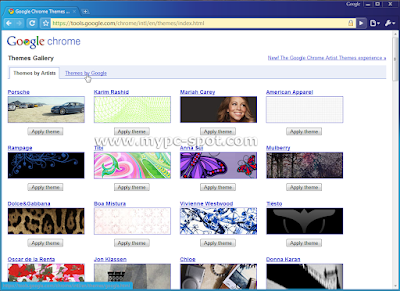
  3. Pada halaman tersebut Anda bisa melihat beberapa tema yang disubmit oleh orang lain.
  4. Pilihan Tema Google Chrome
  5. Untuk melihat tema buatan Google sendiri, Anda bisa mengklik tab Themes by Google. Tentukan tema mana yang Anda sukai.
  6. Tab Tema dari Google
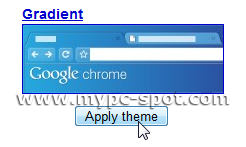
  7. Kemudian untuk menerapkan tema Google Chrome tersebut, klik tombol Apply Themes yang berada tema yang Anda inginkan.
  8. Terapkan Tema Google Chrome
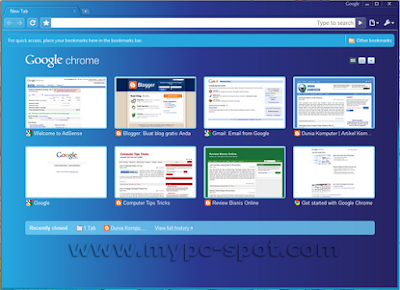
  9. Setalah tombol Anda klik, Google Chrome akan mulai melakukan download terhadap tema tersebut. Setelah selesai, Chrome secara otomatis menerapakan tema baru tersebut.
Semuanya telah selesai. Kini tampilan Google Chrome Anda akan berbeda dari sebelumnya.
Tema Google Chrome telah berganti
Jika suatu saat Anda ingin mengganti tema lagi, Anda tinggal mengikuti langkah-langkah tadi. Mudah bukan? Sekian tutorial singkat cara mengganti tema Google Chrome. Selamat mencoba!
READ MORE - Cara Mengganti Tema Google Chrome

Membuka Task Manager yang Dikunci Virus

Nah, agar kita bisa membunuh process virus yang berjalan di komputer maka kita harus mengaktifkan task manager yang di-disable oleh virus. Caranya pun tidak susah, cukup membuka task manager yang dikunci oleh virus, untuk lebih ikuti langkah-langkah berikut:
  1. Klik Start »» Run. Ketik “regedit” (tanpa tanda kutip) pada jendela Run dan tekan Enter untuk membuka Registry editor.
  2. Pada jendela Registry Editor, bukalah path “HKEY_CURRENT_USER\Software\Microsoft\Windows\CurrentVersion\Policies\System”
  3. Key Policeis System
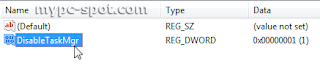
  4. Pada sisi sebelah kanan jendela, carilah value yang bernama “DisableTaskMgr” (tanpa tanda kutip). Hapus key tersebut.
  5. Value Disable Task Manager
  6. Anda juga bisa merubah valuenya dengan melakukan double klik. Pada jendela edit value, rubah value dari 1 menjadi 0.
  7. Edit Value Disbale Task Manager
  8. Tutup jendela Registry Editor.
Semuanya telah selesai. Sekarang coba mengakses task manager dengan menekan tombol kombinasi keyboard Ctrl + Alt + Delete. Jika task manager tidak terbuka juga, coba ulangi langkah-langkah tadi. Pastikan Anda sudah menghapus value “DisbaleTaskMgr” atau merubah nilainya menjadi 0.
Sekian tutorial cara membuka task manager yang dikunci oleh virus. Semoga bermanfaat dan selamat mencoba.
READ MORE - Membuka Task Manager yang Dikunci Virus

Mengunci Folder dengan Password menggunakan SecureFolder

Secure FolderJika sebuah komputer Anda gunakan sendiri, Anda mungkin merasa aman dan tak usah khawatir data Anda pada komputer bisa dicuri atau dilihat oleh orang lain. Namun, mungkin berbeda dengan Anda yang menggunakan komputer dengan banyak user. Kemungkinan data Anda dilihat atau bahkan dicuri oleh orang lain, cukup besar. Oleh karena itu, timbul keinginanan untuk melindungi atau mengunci sebuah folder dengan password. Agar folder yang berisi data pribadi Anda tidak bisa dibuka dan dilihat isinya. Bagaimana caranya mengunci atau melindungi folder dengan password?

Ada sebuah solusi bagi Anda yang menginnginkan hal tersebut. Anda bisa melindungi (mengunci) folder dengan password menggunakan bantuan sebuah software. Salah satu software untuk mengunci folder dengan password adalah SecureFolder. Software ini sangat bagus dan cukup mudah digunakan untuk melindungi folder Anda agar tidak bisa dibuka oleh orang lain. Selain itu, SecureFolder juga tidak banyak membutuhkan ruang hard disk. SecureFolder bisa Anda gunanakan di Windows XP, Windows Vista maupun Windows 7.
Cara Menggunakan SecureFolder
Untuk melindungi sebuah folder dengan Secure Folder, Anda bisa menggunakan 2 (dua) cara yaitu melalui jendela software ini dan melalui konteks menu folder di Windows Explorer. Setelah Anda menginstall secure folder, pada saat pertama kali menjalankannya, Anda akan diminta untuk memasukkan password utama. Setelah password diset, maka SecuredFolder telah bisa digunakan untuk mengunci folder.
Set Password
Untuk mengunci sebuah folder dari jendela software, berikut langkah-langkahnya:
  1. Klik tombol Add.
  2. Lock Folder
  3. Pada jendela selanjutnya, pilih folder yang akan dikunci.
  4. Pilih Folder
  5. Lakukan 2 (dua) langkah tadi untuk menambahkan folder lainnya.
Sedangkan untuk membuka kunci (unlock) folder yang Anda masukkan tadi, berikan tanda cek (rumput) pada folder yang akan dibuka kuncinya, setelah itu klik tombol Unlock.
Untuk mengunci folder melalui Windows Explorer,caranya cukup mudah. Anda tinggal mengklik kanan folder yang akan dikunci. Setelah itu, pilih menu [Lock/Unlock] with SecureFolder.
Lock dari Windows Explorer

Sedangkan untuk membuka kunci terhadap folder tersebut, Anda tinggal melakukan langkah yang sama. Kemudian Anda akan diminta memasukkan password yang telah Anda set di atas tadi. Sekian Semoga bermanfaat dan selamat mencoba!
READ MORE - Mengunci Folder dengan Password menggunakan SecureFolder

Membuat Jaringan (LAN) dengan 2 Komputer

Jika hanya menghubungkan 2 komputer, Anda tidak memerlukan sebuah hub atau switch. Namun, konfigurasi kabelnya yang sedikit berbeda. Jika Anda membuat jaringan untuk 2 komputer tanpa menggunakan hub atau switch, konfigurasi kebal yang digunakan adalah kabel Cross. Sebaliknya jika mengggunakan sebuah hub atau switch, untuk membuat jaringan lebih dari 2 komputer maka konfigurasi kabel yang digunakan adalah kabel Straight.

Ok langsung saja saya bahas mengenai cara membuat jaringan (Lan) untuk menghubungkan 2 komputer. Beriikut langkah-langkahnya:
  1. Colokkan kabel UTP yang sudah dikonfigurasi dengan kabel cross ke port LAN card komputer pertama Anda.
  2. Jika Anda menggunakan Windows XP,buka Control Panel »» Network and Internet Connections »» Network Connections.
  3. Jika Menngunakan Windows 7 atau Vista, buka Control Panel. Pada icon Network and Internet, klik tulisan View Networks Status and Task.
  4. Network status
  5. Selanjutnya akan muncul jendela Networks and Sharing Center. Pada sisi sebelah kiri jendela ini, klik tulisan Change Adapter Setting
  6. Setting LAN Card
  7. Klik kanan pada Networkd Card Anda dan pilih properties.
  8. Konfigurasi LAN Card
  9. Pada jendela Local Area Connection Properties, pilih Internet Protocol (TCP/IP) pada Windows XP atau Internet Protocol Version 4 (TCP/IPv4) pada Windows 7 dan Vista. Kemudian klik tombol properties.
  10. LAN Properties
  11. Pada jendela properties yang muncul, pilih opsi Use the followinf IP Address dan isikan dengan 192.168.0.1 pada IP Adrees, 255.255.255.0 pada Subnetmask. Input yang tersisa bisa Anda kosongkan.
  12. Set IP Address
  13. Klik OK untuk menyimpan setting dan klik tombol OK juga pada Local Area Connection Properties
Selanjutnya agar kedua komputer tersebut bisa berhubungan, maka Workgroup dari komputer-komputer tersebut haruslah sama. Untuk itu, berikanlah nama Workgroup yang sama pada kedua komputer tersebut. Caranya sebagai berikut:
  1. Untuk pengguna Windows XP, bukalah system Properties dengan mengklik kanan icon My Computer dan pilih properties. Anda juga menekan tombol kombinasi keyboard Win + Break.
  2. Bagi Anda pengguna windows 7, caranya sedikit sama yaitu buka system properties dengan cara seperti pada windows XP. Pada jendela yang muncul klik tulisan Change Setting pada bagian Computer name, domain, and workgroup setting.
  3. Rubah nama computer
  4. Pada jendela System Properties, baik Windows XP, Vista ataupun Windows 7, klik tombol Change.
  5. System properties
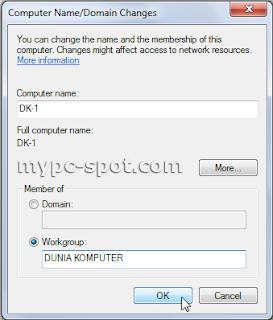
  6. Di jendela berikutnya berikan nama untuk komputer 1 dengan nama yang diinginkan. Misalkan DK-1. Dan berikan nama dari workgroup Anda. Contonya Dunia Komputer.
  7. Nama computer
  8. Klik OK dan klik OK juga pada jendela System Properties.
Agar perubahan yang baru Anda lakukan berpengaruh pada system maka diperlukan proses restart. Untuk itu retart komputer Anda. Lakukanlah langkah-langkah yang sama dengan diatas untuk melakukan konfigurasi Network Card dan merubah nama komputer serta workgroup pada komputer kedua. Namun, bedanya pada komputer 2, IP address yang diberikan adalah 192.168.0.2. Subnetmask sama yaitu 255.255.255.0. Sedangkan Nama komputer harus berbeda. Misalkan berikan nama DK-2. Namun, workgroup haruslah sama.
Untuk mengetahui apakah kedua komputer tersebut sudah terhubung lakukanlanh ping dari komputer 1 ke komputer 2 atau sebaliknya. Caranya sebagia berikut:
  1. Buka Command Prompt dengan menekan tombol keyboard Win + R.
  2. Pada CMD ketik perintah “ping IP Address”. Ip Addrees diisi dengan IP komputer yang ingin di ping. Jika Anda melakukan ping dari komputer 1, maka IP address diisi dengan IP komputer 2. Begitu juga sebaliknya. Contoh perintah ping dari komputer 1 ke komputer 2:
    ping 192.168.0.2
  3. Jika koneksi antar kedua komputer tersebut berhasil maka hasilnya akan seperti ini:
    Pinging 192.168.0.2 with 32 bytes of data:
    Reply from 192.168.0.2: bytes=32 time<1ms TTL=128
    Reply from 192.168.0.2: bytes=32 time<1ms TTL=128
    Reply from 192.168.0.2: bytes=32 time<1ms TTL=128
    Reply from 192.168.0.2: bytes=32 time<1ms TTL=128
    Ping statistics for 192.168.0.2:
    Packets: Sent = 4, Received = 4, Lost = 0 (0% loss),
    Approximate round trip times in milli-seconds:
    Minimum = 0ms, Maximum = 0ms, Average = 0ms
  4. Jika hasilnya seperti ini:
    Pinging 192.168.0.2 with 32 bytes of data:
    Request time out
    Request time out
    Request time out
    Request time out
    Ping statistics for 192.168.0.2:
    Packets: Sent = 4, Received = 0, Lost = 4 (100% loss)
    Berarti kedua komputer tersebut belum terkoneksi. Cobalah memeriksa apakah kabel sudah terhubung dengan benar atau mungkin saja ada kabel yang putus.
Jika semuanya sudah beres dan hasil ping sudah bagus, ini artinya Anda berhasil menghubungkan 2 komputer tersebut. Tutorial ini masih jauh dari sempurna dan mungkin masih banyak kesalahan yang saya buat. Apabila ada diantara Anda yang lebih paham mengenai jaringan silahkan berkomentar melalui kotak komentar.
READ MORE - Membuat Jaringan (LAN) dengan 2 Komputer

Membatasi Bandwidth Tanpa Software

Sharing koneksi internet atau Internet Connection Sharing adalah hal lazim dilakukan sekarang ini. Namun membagi koneksi internet ke beberapa komputer jelas menurunkan bandwidth yang kita terima dari Internet Service Provider (ISP) jika beberapa user secara bersamaan mengakses internet. Apalagi jika seorang user sedang mendownload file yang cukup besar. Misalkan sebuah film berdurasi 2 jam yang besarnya kira-kira 1 GB. Coba bayangkan jika satu koneksi internet kita bagi ke 10 PC dan semua pengguna PC tersebut sedang mendownload file yang besarnya 1 GB bisa lemot koneksi internet kita. Untuk itu, saya rasa perlu jika Anda membatasi bandwith koneksi internet pada setiap komputer.
Untuk membatasi bandwith koneksi internet, lazimnya kita menggunakan sebuah software bandwidth management yang mungkin tidak gratis dan berharga cukup mahal. Namun ada sebuah cara membatasi bandwidth koneksi internet sebuah komputer tanpa menggunakan software pada sebuah jaringan lokal (LAN) kita. Langkah-langkah yang kita gunakan hampir sama dengan cara mempercepat koneksi internet yang pernah saya tulis sebelumnya. Namun, ada sedikit perbedaan. Berikut langkah-langkahnya:
  1. Klik Start »» Run dan ketik “gpedit.msc” (tanpa tanda kutip) dan tekan Enter.
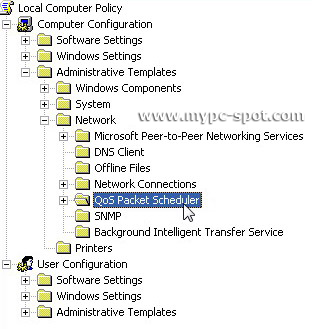
  2. Pada jendela sisi sebelah kiri pilih Computer Configuration »» Administrative Template »» Network »» Qos Packet Scheduler.
  3. QosPacketScheduler untuk membatasi bandwidth
  4. Kemudian di sisi jendela sebelah kanan double click Limit Reservable Bandwidth
  5. Opsi Limit Reservable Bandwidth
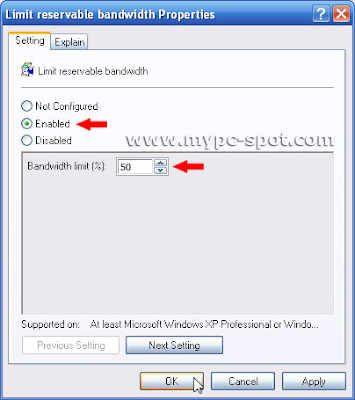
  6. Pada jendela Limit Reservable Bandwidth tandai option Enable dan set Bandwidth limit menjadi 50 % atau nilai yang Anda inginkan. Semakin besar nilai yang Anda set maka semakin kecil bandwidth yang bisa digunakan komputer tersebut.
  7. Set limit reservable bandwidth untuk membatasi bandwidht
  8. Setelah seting Anda anggap sesuai click tombol OK dan tutup jendela Group Policy.
Agar setingan berpengaruh restart komputer. Kemudian cobalah untuk melakukan test terhadap kecepatan koneksi internet pada komputer tersebut. Jika Anda rasa masih cepat atau terlalu lambat, rubahlah setingan dengan mengikuti langkah-langkah tadi. Kemudian rubah nilai pada Bandwidth Limit menjadi lebih besar atau kecil tergantung dari kecepatan yang Anda inginkan. Setelah setingan Anda anggap pas. Barulah set komputer-komputer lainnya pada jaringan dengan seting yang sama atau seting yang berbeda pada Bandwidth Limit. Tentu saja dengan langkah-langkah yang sama seperti seting diatas.
Demikian sebuah cara membatasi bandwidth koneksi internet tanpa menggunakan software. Memang kurang efisien karena mesti menset satu-persatu komputer terutama pada jaringan yang besar. Namun pada jaringan skala kecil yang hanya terdiri dari 5-10 komputer saya rasa tidak cukup berat dilakukan. Lumayan untuk mengirit uang belanja software. Selamat mencoba!
READ MORE - Membatasi Bandwidth Tanpa Software

Munculnya Firefox 5

Akhirnya seiring waktu Firefox 5 telah diluncurkan, pada saat Mozilla merilis jadwalnya terhitung sangat cepat, dan strategi yang diterapkan pada dasarnya adalah persyaratan ketika setiap membuat rilis produk barunya untuk terus mendukung Firefox kearah di mana hanya penggemar yang setia dan dapat dipercayalah yang bisa menggunakan browser mereka.

 Versi unggulan terbaru ini datang setelah 2 bulan di rilisnya Firefox 4,  ini menandai dukungan resmi untuk Firefox 4 telah berakhir. Dari perspektif Mozilla, keamanan "patch" untuk Firefox 4 adalah untuk meng-upgrade ke Firefox 5.

Apakah Anda mengharapkan sebuah patch atau update untuk mengatasi masalah keamanan dengan WebGL di Firefox? Nah, jika Anda menggunakan Firefox 4, anda bisa jadi akan kecewa, karena solusi untuk "memperbaiki" masalah WebGL di Firefox 4 adalah dengan cara meng-upgradenya ke Firefox versi 5.

Untuk konsumen, mungkin hal tersebut tidak akan menjadi masalah besar. Firefox 5 tidak jauh berbeda seperti halnya Firefox 4.1, atau Firefox dengan beberapa tweak kecil dan update. Dibandingkan dengan Firefox 4, Firefox 5 adalah sejenis update yang membuat banyak penggunanya hanya akan secara otomatis mengaktifkan, dan - jika bukan karena nomor versi baru - versi 5 ini hampir tidak mungkin terlihat.
READ MORE - Munculnya Firefox 5