Kamis, 21 Maret 2013

Konfigurasi Web Server dengan Menggunakan Access Point di Packet Tracer

halooo agan2 sekalian ^_^ akhirnya kita jumpa lagi ya ^_^ kali ini saya ingin mencoba sharing mengenai Web Server tapi ada yang berbeda sedikit dibandingkan dengan Web Server yang sebelumnya pernah saya post. Web Server kali ini kita akan menggunakan access point nih agan2.

Oke untuk mempersingkat waktu kita langsung saja ya ^_^

adapun paket-paket yang kita butuhkan adalah sebagai berikut nih agan2 :
  1. 4 buah PC Client
  2. 1 buah Access Point
  3. 1 buah Router
  4. 1 buah PC Server
nah agan2 sekalian susun paket-paket tersebut seperti gambar dibawah ini


nah sebelum kita lanjut lebih dalam lagi mengenai pembahasan web server dengan menggunakan access point ini sekarang saya akan kasih tahu dahulu kepada agan2 sekalian mengenai ip yang saya gunakan pada tiap-tiap PC Client.
  • PC 1
Gateway : 192.168.10.254
IP Address : 192.168.10.11
Subnet Mask : 255.255.255.0
  • PC2
Gateway : 192.168.10.254
IP Address : 192.168.10.12
Subnet Mask : 255.255.255.0
  • PC3
Gateway : 192.168.10.254
IP Address : 192.168.10.13
Subnet Mask : 255.255.255.0
  • PC4
Gateway : 192.168.10.254
IP Address : 192.168.10.14
Subnet Mask : 255.255.255.0
adapun cara yang digunakan untuk melakukan setting IP pada komputer client adalah seperti berikut :


Konfigurasi Gateway pada PC Client


Konfigurasi IP address pada PC Client

nah agan2 sekalian lakukan hal yang sama pada tiap-tipa pc client. 

Selanjutnya kita akan melakukan konfigurasi pada PC Server yang akan kita gunakan sebagai web server. Adapun IP yang saya gunakan pada PC Server yaitu 
  • PC Server
IP Address : 10.10.10.10
Subnet Mask : 255.0.0.0
Gateway : 10.10.10.254
berikut cara yang dapat digunakan untuk melakukan setting IP pada komputer server


Konfigurasi Gateway pada PC Server


Konfigurasi IP pada PC Server

nah agan2 sekalian setelah kita melakukan konfigurasi pada pc server dan pc client sekarang waktunya kita mengkonfigurasi router. Agar antara PC server dan PC Client dapat terhubung.
adapun cara nya sebagai berikut 

Pada Fast Ethernet 0/0 kita hubungkan dengan access point, kemudian isikan ip gateway 192.168.10.254 pada Fast Ethernet 0/0 (ip ini adalah ip gateway yang diisikan pada pc client). Untuk lebih jelasnya perhatikan gambar berikut :


Konfigurasi IP pada Fast Ethernet 0/0

Konfigurasi IP pada Fast Ethernet 0/1

nah agan2 sekalian sekarang semua konfigurasi telah kita lakukan dan sekarang waktu nya kita cek konfigurasi kita apakah berhasil atau tidak. Untuk mengecek konfigurasi apakah berhasil atau tidak kita dapat melakukan ping dari komputer client ke komputer server. Untuk lebih jelasnya perhatikan gambar berikut


Test Ping ke IP Server

nah agan2 sekalian jika kita mendapatkan balasan reply pada saat melakukan ping, artinya konfigurasi kita telah berhasil. Sekarang untuk lebih memastikan nya lagi apakah konfigurasi kita berhasil atau tidak agan2 sekalian buka browser di salah satu PC Client dan coba akses ke alamat ip komputer server. Untuk lebih jelasnya perhatikan gambar berikut :


Test Akses ke Komputer Server dengan Menggunakan Browser di Komputer Client

nah agan2 sekalian jika muncul seperti itu berarti konfigurasi Web server kita benar2 berhasil. Mungkin cukup sampai disini dulu ya agan2 sekalian ^_^ perjumpaan kita kali ini semoga bermanfaat ^_^.

READ MORE - Konfigurasi Web Server dengan Menggunakan Access Point di Packet Tracer

Konfigurasi DHCP Server dan Web Server

halo agan2 sekalian akhirnya kita jumpa lagi ya. Oke agan2 sekalian kali ini saya ingin coba berbagi ilmu mengenai cara konfigurasi DHCP Server dan Web Server di packet tracer

oke agan2 sekalian kita langsung saja ya 

adapun packet-packet yang digunakan yaitu :
  1. 4 buah PC Client
  2. 2 buah PC Server 
  3. 1 buah Switch
  4. 1 buah Router
kemudian susun packet-packet tersebut seperti berikut :

 Skema Konfigurasi DHCP Server dan Web Server

jika selesai lakukan konfigurasi seperti berikut pada PC Server yang digunakan sebagai DHCP server


 Konfigurasi Gateway Pada PC Server yang Digunakan Sebagai DHCP Server


Konfigurasi DHCP Server


Konfigurasi IP Address Pada PC Server yang Digunakan sebagai DHCP Server

nah jika agan selesai melakukan konfigurasi pada PC server sekarang waktu nya agan2 sekalian setting pada PC Client agar pengaturan IP nya menggunakan DHCP Server. Untuk lebih jelasnya perhatikan gambar berikut ini 


 Konfigurasi DHCP Server Pada PC Client

lakukan konfigurasi seperti berikut pada tiap2 pc Client, hal ini bertujuan agar IP Address dan Gateway yang terdapat pada PC Client akan disetting secara default oleh DHCP Server.

jika tadi kita selesai melakukan konfigurasi pada tiap-tiap PC Client dan DHCP Server sekarang kita akan melakukan konfigurasi pada PC Server yang akan digunakan sebagai Web Server

adapun langkah-langkah nya seperti berikut :


Konfigurasi Gateway dan DNS Server pada PC yang digunakan Sebagai Web Server


Konfigurasi IP pada PC Server yang digunakan Sebagai Web Server

nah agan jika selesai setting PC Server yang digunakan untuk web server dan dhcp server, sekarang waktunya kita hubungkan dengan router. Adapun cara yang harus kita lakukan yaitu kita akan memasukkan alamat gateway yang tadi nya kita isikan pada masing-masing PC Server. Untuk lebih jelasnya perhatikan gambar berikut :


Konfigurasi pada Fast Ethernet 0/0 pada router


Konfigurasi pada Fast Ethernet 0/1 pada router

nah agan2 sekalian pada Fast Ethernet 0/0 ini dihubungkan dengan PC Server yang digunakan sebagai DHCP Server sedangkan pada Fast Ethernet 0/1 ini dihubungkan dengan PC Server yang digunakan sebagai Web Server.

nah agan2 sekalian akhirnya semua konfigurasi telah kita lakukan sekarang waktu nya kita lakukan pengetesan jaringan kita adapun cara yaitu dengan melakukan ping dari komputer client ke komputer yang digunakan sebagai Web Server. Berikut cara yang dapat digunakan untuk melakukan pengetesan jaringan web server dan dhcp server kita.


Test Ping ke DHCP Server

nah agan2 jika kita mendapatkan balasan reply saat melakukan ping ke DHCP Server berarti konfigurasi DHCP Server kita berhasil, selanjutnya kita lakukan test ping ke Web Server seperti gambar di bawah ini ^_^


Test Ping ke Web Server

nah agan2 jika kita melakukan test ping ke Web Server dan mendapatkan balasan reply berarti konfigurasi web server kita pun juga berhasil ^_^ sekarang coba buka browser pada PC Client dan masukkan alamat ip Web Server, seperti gambar berikut 


Tampilan di Browser PC Client Saat Mengakses ke Web Server

nah agan2 sekalian jika di browser kita masukkan ip Web Server dan muncul index seperti ntuh, berarti konfigurasi DHCP dan Web Server yang kita lakukan berhasil nih agan2 ^_^.

nah agan2 sekalian mungkin cukup sampai disini dulu ya perjumpaan kita kali ini semoga bermanfaat ^_^


READ MORE - Konfigurasi DHCP Server dan Web Server

Konfigurasi Web Server dengan Packet Tracer

Halo agan2 sekalian akhir nya kita jumpa lagi minggu ini ^_^ kali ini agan2 sekalian saya ingin coba sharing mengenai cara konfigurasi web server dengan menggunakan packet tracer.

oke agan2 sekalian untuk mempersingkat waktu kita langsung saja ya ^_^

adapun packet-packet yang kita perlu kan yaitu :
  1. 4 buah PC
  2. 1 buah Switch
  3. 1 buah Router
  4. 1 buah PC Server
selanjutnya susun paket2 tersebut seperti gambar berikut :

Skema Rangkaian Web Server

jika selesai lakukan konfigurasi seperti berikut :

Lakukan konfigurasi ip seperti berikut pada PC 1


Konfigurasi Gateway Pada PC 1

Konfigurasi IP Address PC 1

jika selesai lakukan hal yang sama pada PC 2, PC 3, dan PC 4. Pada percobaan kali ini saya menggunakan ip seperti berikut :
  • PC 1
Gateway : 192.168.10.1
IP Address : 192.168.10.10
Subnet Mask : 255.255.255.0
  • PC 2
Gateway : 192.168.10.1
IP Address : 192.168.10.11
Subnet Mask : 255.255.255.0 
  • PC 3
Gateway : 192.168.10.1
IP Address : 192.168.10.12
Subnet Mask : 255.255.255.0 
  • PC 4
Gateway : 192.168.10.1
IP Address : 192.168.10.13
Subnet Mask : 255.255.255.0

jika agan2 sekalian selesai setting tiap2 PC, sekarang waktu nya kita setting PC server nya. Berikut cara setting PC Server nya :


Konfigurasi Gateway dan DNS Server di PC Server


Konfigurasi IP Address Untuk PC Server

adapun ip yang saya gunakan untuk konfigurasi PC Server yaitu :
  • PC Server
Gateway : 10.10.10.1
DNS Server : 10.10.10.10
IP Address : 10.10.10.10
Subnet Mask : 255.0.0.0
jika selesai konfigurasi pada PC server, selanjutnya kita lakukan konfigurasi pada router nya

 adapun yang dilakukan untuk konfigurasi Routernya adalah sebagai berikut :


 Konfigurasi Fast Ethernet 0/0


 Konfigurasi Fast Ethernet 0/1

pada konfigurasi router ini saya isikan alamat gateway yang sebelum nya saya isikan pada PC 1, 2, 3, 4 dan PC Server, adapun alamatnya seperti berikut :
  • Fast Ethernet 0/0
Gateway : 192.168.10.1
  • Fast Ethernet 0/1
Gateway : 10.10.10.1
setelah semua konfigurasi telah selesai dilakukan, sekarang waktunya kita lakukan tes untuk membuktikan apakah konfigurasi yang kita lakukan benar atau salah. adapaun cara nya yaitu sebagai berikut :
  • buka salah satu PC kemudian lakukan ping ke alamat Web Server.
  

jika mendapatkan balasan reply berarti konfigurasi yang kita lakukan adalah benar
  •  kemudian kita lakukan pengecekan ke alamat ip PC Server dengan cara memasukkan alamat IP komputer server. Nah maka akan tampil kayak gini agan2

nah agan2 sekalian cukup sampai disini dulu ya konfigurasi web server nya semoga bermanfaat
^_^
READ MORE - Konfigurasi Web Server dengan Packet Tracer

Kamis, 14 Maret 2013

VLSM Subnetting

halo agan2 sekalian akhir nya kita jumpa lagi ni, hehe ^_^
kali ini agan2 sekalian saya ingin berbagi ilmu mengenai apa yang saya ketahui tentang VLSM subnetting
oke langsung aja ya ^_^
Vlsm adalah pengembangan mekanisme subneting, dimana dalam vlsm dilakukan peningkatan dari kelemahan subneting klasik, yang mana dalam clasik subneting, subnet zeroes, dan subnet- ones tidak bisa digunakan. selain itu, dalam subnet classic, lokasi nomor IP tidak efisien.
Jika proses subnetting yang menghasilkan beberapa sub jaringan dengan jumlah host yang sama telah dilakukan, maka ada kemungkinan di dalam segmen-segmen jaringan tersebut memiliki alamat-alamat yang tidak digunakan atau membutuhkan lebih banyak alamat. Karena itulah, dalam kasus ini proses subnetting harus dilakukan berdasarkan segmen jaringan yang dibutuhkan oleh jumlah host terbanyak.
Untuk memaksimalkan penggunaan ruangan alamat yang tetap, subnetting pun diaplikasikan secara rekursif untuk membentuk beberapa subjaringan dengan ukuran bervariasi, yang diturunkan dari network identifier yang sama. Teknik subnetting seperti ini disebut juga variable-length subnetting. Sub jaringan-sub jaringan yang dibuat dengan teknik ini menggunakan subnet mask yang disebut sebagai Variable-length Subnet Mask (VLSM).
Karena semua subnet diturunkan dari network identifier yang sama, jika subnet-subnet tersebut berurutan (kontiyu subnet yang berada dalam network identifier yang sama yang dapat saling berhubungan satu sama lainnya), rute yang ditujukan ke subnet-subnet tersebut dapat diringkas dengan menyingkat network identifier yang asli.
Teknik variable-length subnetting harus dilakukan secara hati-hati sehingga subnet yang dibentuk pun unik, dan dengan menggunakan subnet mask tersebut dapat dibedakan dengan subnet lainnya, meski berada dalam network identifer asli yang sama. Kehati-hatian tersebut melibatkan analisis yang lebih terhadap segmen-segmen jaringan yang akan menentukan berapa banyak segmen yang akan dibuat dan berapa banyak jumlah host dalam setiap segmennya.
Dengan menggunakan variable-length subnetting, teknik subnetting dapat dilakukan secara rekursif: network identifier yang sebelumnya telah di-subnet-kan, di-subnet-kan kembali. Ketika melakukannya, bit-bit network identifier tersebut harus bersifat tetap dan subnetting pun dilakukan dengan mengambil sisa dari bit-bit host.
Tentu saja, teknik ini pun membutuhkan protokol routing baru. Protokol-protokol routing yang mendukung variable-length subnetting adalah Routing Information Protocol (RIP) versi 2 (RIPv2), Open Shortest Path First (OSPF), dan Border Gateway Protocol (BGP versi 4 (BGPv4). Protokol RIP versi 1 yang lama, tidak mendukungya, sehingga jika ada sebuah router yang hanya mendukung protokol tersebut, maka router tersebut tidak dapat melakukan routing terhadap subnet yang dibagi dengan menggunakan teknik variable-length subnet mask.
Perhitungan IP Address menggunakan metode VLSM adalah metode yang berbeda dengan memberikan suatu Network Address lebih dari satu subnet mask. Dalam penerapan IP Address menggunakan metode VLSM agar tetap dapat berkomunikasi kedalam jaringan internet sebaiknya pengelolaan networknya dapat memenuhi persyaratan :
  • Routing protocol yang digunakan harus mampu membawa informasi mengenai notasi prefix untuk setiap rute broadcastnya (routing protocol : RIP, IGRP, EIGRP, OSPF dan lainnya, bahan bacaan lanjut protocol routing : CNAP 1-2), 
  • Semua perangkat router yang digunakan dalam jaringan harus mendukung metode VLSM yang menggunakan algoritma penerus packet informasi.
Penerapan VLSM
Contoh kasus:
Diketahui:
§ Siswa       : 125 host
§ Guru        : 59 host
§ Teknisi       : 27 host
§ Adm         : 11 host
§ Pimpinan       : 4 host
Berikut langkah-langkah perhitungan untuk mencari range IP, Netmask, Network Address dan Broadcast Addressnya:
  • Siswa
2n-2 = 125
2n = 127
n = 7 -> 27 – 2 = 128 -2 = 126
disini n adalah jumlah biner 0.
Jadi, dapat dihitung bahwa :
ü Netmask = 255.255.255.128
ü Network Address = 192.168.20.0/ 25 didapat dari 32-n = 25
ü Range IP = 192.168.20.1 – 192.168.20.126
ü Broadcast Address = 192.168.20.127
  • Guru
2n-2 = 59
2n = 61
n = 6 -> 26 – 2 = 64 -2 = 62      
Jadi, dapat dihitung bahwa :
ü Netmask = 255.255.255.192
ü Network Address = 192.168.20.128/ 26              
ü Range IP = 192.168.20.129 – 192.168.20.191
ü Broadcast Address = 192.168.20.192
  • Teknisi
2n-2 = 27
2n = 29
n = 5 -> 25 – 2 = 32 -2 = 30
Jadi, dapat dihitung bahwa :
ü Netmask = 255.255.255.224
ü Network Address = 192.168.20.193/ 27 didapat dari 32-n=27
ü Range IP = 192.168.20.194 – 192.168.20.224
ü Broadcast Address = 192.168.20.225
  • Administrasi
2n-2 = 11
2n = 13
n = 4 -> 24 – 2 = 16 -2 = 14
Jadi, dapat dihitung bahwa :
ü Netmask = 255.255.255.240
ü Network Address = 192.168.20.226/ 28 didapat dari 32-n=28
ü Range IP = 192.168.20.227 – 192.168.20.241
ü Broadcast Address = 192.168.20.242
  • Pimpinan
2n-2 = 4
2n = 6
n = 3 -> 23 – 2 = 8 -2 = 6
Jadi, dapat dihitung bahwa :
ü Netmask = 255.255.255.248
ü Network Address = 192.168.20.243/ 29 didapat dari 32-n=29
ü Range IP = 192.168.20.244 – 192.168.20.250
ü Broadcast Address = 192.168.20.251
Komponen-komponen yang kita perlukan adalah:
-          Komputer yang telah di install packet tracer
-          2 buah switch dengan 24 port
-          Komputer dan laptop sesuai dengan jumlah yang ingin kita buat.
Langkah- langkah yang dilakukan untuk membuat simulasi:
  • Buka aplikasi Packet Tracer, lalu letakkan komponen sesuai keinginan.
  • Kemudian atur IP Address pada computer siswa dengan cara mengklik computer ,lalu piilih tab desktop dan atur IP Address sesuai dengan range IP yang telah kita buat tadi.
Range IP Siswa : 192.168.20.1- 192.168.20.126
Sebagai contoh kita masukkan IP ke 5 komputer:
PC0     : 192.168.20.1
PC1     : 192.168.20.2
PC2     : 192.168.20.3
PC3     : 192.168.20.4
PC4     : 192.168.20.5
 Atur IP Address computer Guru.
Range IP Guru: 192.168.20.129- 192.168.20.191
  • Sebagai contoh kita masukkan IP ke 5 laptop:
Laptop 0          : 192.168.20.130
Laptop 1          : 192.168.20.131
Laptop 2          : 192.168.20.132
Laptop 3          : 192.168.20.133
Laptop 4          : 192.168.20.134
  •  Atur IP Address computer Teknisi.
Range IP Teknisi: 192.168.20.194- 192.168.20.224
Sebagai contoh kita masukkan IP ke 5 komputer:
PC5     : 192.168.20.195
PC6     : 192.168.20.196
PC7     : 192.168.20.197
PC8     : 192.168.20.198
PC9     : 192.168.20.199
  • Atur IP Address computer Administrasi
Range IP Administrasi: 192.168.20.227- 192.168.20.241
Sebagai contoh kita masukkan IP ke 5 laptop:
Laptop 5          : 192.168.20.130
Laptop 6          : 192.168.20.131
Laptop 7          : 192.168.20.132
Laptop 8          : 192.168.20.133
Laptop 9          : 192.168.20.134
  • Terakhir kita atur IP Address computer pimpinan
Range IP Pimpinan : 192.168.20.244- 192.168.20.250
Sebagai contoh kita masukkan IP ke 5 Laptop:
Laptop 10        : 192.168.20.245
Laptop 11        : 192.168.20.246
Laptop 12        : 192.168.20.247
Laptop 13        : 192.168.20.248
Laptop 14        : 192.168.20.249
  • Hubungkan antara computer dengan switch dengan menggunakan connections, gunakan yang automatically seperti gambar petir, tarik dari komputer dan hubungkan ke switch.
  • Tunggu hingga terhubung sampai berwarna hijau. Jika telah berwarna hijau maka kabel yang dihungkan antar computer dengan switch telah terhubung.
  • Kemudian hubungkan antara switch1 dengan switch2 dengan cara yang sama, yaitu dengan mengklik kategori Connections, lalu hubungkan.
  1. Untuk mengecek apakah computer setiap grup telah terhubung, lakukan ping ke alamat IP setiap grup.
  2. Percobaan PING ip address dari grup siswa ke semua grup.
  3. Percobaan PING ip address dari grup Guru ke semua grup.
  4. Percobaan PING ip address dari grup teknisi kesemua grup.
  5. Percobaan PING ip address dari grup administrasi kesemua grup.
  6. Percobaan PING ip address dari grup pimpinan kesemua grup.
  7. Sekarang kita lakukan pengiriman pesan dari grup teknisi ke pimpinan.
  8. Lalu kita lakukan pengiriman dari administrasi ke siswa.
READ MORE - VLSM Subnetting

Rabu, 06 Maret 2013

Simulasi Topologi Start Dengan Packet Tracer

Halo agan2 semua akhirnya kita jumpa lagi ya. Setelah beberapa waktu tidak ketemu ^_^
Oke agan2 sekalian kali ini saya ingin berbagi ilmu mengenai bagaimana cara membuat simulasi jaringan yang menggunakan topologi start di packet tracer. Tapi sebelum agan2 sekalian membuat ini agan2 harus download dulu tuh packet tracer ny ^_^,  untuk link download nya bias agan2 sekalian tanya aja sama om google hehe ^_^.
Nah agan2 sekalian ini dia nih tampilan awal dari packet tracer nya

Nah agan2 sekalian yang disudut kiri bawah itu merupakan ikon-ikon yang dapat kita gunakan untuk memilih komponen-komponen. Setelah kita klik tipe komponen yang ada disebelah kanan ntuh (kolom 1) nanti kolom yang ke 2 akan menampilkan tipe-tipe dari komponen yang tadi kita pilih di kolom 1.

nah agan2 itu aja penjelasan singkat dari ane hehe ^_^

nah sekarang kita langsung mulai aja yah agan sekalian, kita akan membuat jaringan dengan menggunakan topologi star dengan menggunakan hub dan switch

Langkah-Langkah :
Tarik komponen PC (Personal Computer) kedalam lembar kerja sebanyak 5 buah sehingga membentuk gambar seperti ini

Setelah itu kita agan2 cari komponen hub dan tarik ke lembar kerja, sehingga membentuk gambar seperti berikut


Nah agan2 sekarang komponen-komponen yang kita gunakan semua nya sudah ada di dalam lembar kerja. Sekarang tinggal kita hubungkan saja tuh komponen-komponen tersebut dengan menggunakan kabel.

Catatan :
Untuk menghubungkan antar 2 komponen atau lebih yang berbeda maka kita dapat menggunakan kabel straight, sedangkan untuk menghubungkan 2 komponen atau lebih yang sama maka kita dapat menggunakan kabel cross.

Nah agan2 sekarang kita hubungkan tuh komponen-komponen tadi dengan menggunakan kabel straight hingga membentuk gambar seperti berikut

Nah agan2 jika kabel yang digunakan benar maka icon penandanya akan berwarna hijau jika kabel yang digunakan salah maka warna icon penanda nya akan merah ^_^
Nah agan2 sekarang komponen semuanya sudah terhubung, namun komponen-komponen tersebut belum bisa melakukan ping karena belum terdapat ip di masing-masing komputernya. Nah sekarang kita akan isikan tuh ip pada masing-masing pc nya ^_^
Nah agan2 langkah pertamanya akan klik 2 kali di salah satu pc yang ada di lembar kerja agan2 sekalian hingga muncul gambar seperti berikut

Nah agan2 sekalian setelah muncul gambar seperti ntuh sekarang agan2 sekalian klik button config sehingga nantinya muncul gambar kayak gini ni
 
Nah selanjutnya agan2 klik button fast Ethernet untuk mengisikan ip ke dalam pc tersebut, biar lebih jelas agan2 lihat gambar berikut ini aja nih ^_^

Setelah ip nya di isi, untuk keluar dari lembar kerja editor agan2 bisa langsung aja tuh klik tombol silang di sudut kanan atas ^_^.
Nah agan2 lakukan hal yang sama untuk ke 4 pc yang lain nya
Jika selesai mengisikan ip di masing-masing pc yang terdapat di lembar kerja, maka jika agan2 sekalian mengarahkan kursor ke pc yang ada di editor maka akan tampil gambar seperti berikut

Nah sekarang untuk mengetes apakah konfigurasi kita benar atau salah, selanjutnya agan2 klik 2 kali di salah satu pc yang terdapat di lembar kerja editor, sehingga muncul gambar seperti berikut

Selanjutnya agan2 klik button desktop, maka akan tampil seperti berikut


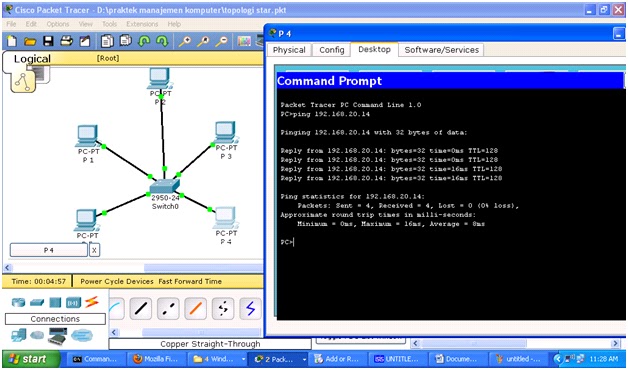
Kemudian untuk melakukan ping ke computer yang lain nya agan2 tinggal aja klik command prompt kemudian masukkan ip tujuan yang ingin di ping.


Nah agan2 sekalian jika agan mendapatkan balasan reply seperti gambar diatas berarti konfigurasi agan2 berhasil ^_^

nah agan2 kalu tadi kita kan membuat jaringan topologi star dengan menggunakan hub sekarang hub nya kita ganti dengan menggunakan switch sehingga gambar di lembar kerja nya seperti berikut

Nah selanjutnya agan2 isi ip pada masing-masing komputer dengan cara yang seperti tadi jika selesai lakukan ping.


Jika agan2 mendapatkan balasan reply maka konfigurasi agan sekalian berhasil ^_^.

nah sekarang agan2 saya akan menjelaskan perbedaan antara topologi star yang menggunakan hub dan switch.

pada saat topologi star menggunakan komponen hub, jika kita melakukan ping ke salah satu pc maka ping akan disebarkan ke semua pc oleh hub kemudian hanya komputer yang ip nya sesuai saja yang akan mengirimkan reply ke komputer yang melakukan ping. Sebaliknya jika kita menggunakan switch, jika kita melakukan ping ke salah satu pc maka ping tersebut langsung diarahkan oleh switch ke pc yang yang bersangkutan tanpa perlu menyebarkan nya ke semua pc yang ada.

nah agan2 sekalian hal ini berpengaruh pada kecepatan bandwith jika kita menggunakan hub maka kecepatan bandwith akan lebih lambat dibandingkan dengan kita menggunakan switch untuk itu pada topologi star ini lebih cocok untuk menggunakan switch dibandingkan dengan hub.

nah agan2 sekalian mungkin penjelasan saya kali ini cukup sampai disini ya
mohon maaf ni agan2 sekalian jika ane salah ^_^ maklum ni agan2 saya juga manusia.
oke agan2 akhir kata wassallammuallaikum wr.wb. sampai jumpa di lain kesempatan ya ^_^.
READ MORE - Simulasi Topologi Start Dengan Packet Tracer

Rabu, 27 Februari 2013

Halo agan semua akhirnya kita jumpa lagi ya ^_^ Oke agan2 sekalian kali ini saya ingin share mengenai manajemen jaringan komputer. ^_^ untuk mempersingkat waktu kita langsung saja ya.

Manajeman jaringan computer merupakan suatu kemampuan untuk mengontrol dan memonitor sebuah jaringan komputer yang berasal dari sebuah lokasi dan merencanakan (planning), sumber (resourcees ) serta komponen sistem dari jaringan komputer dan komunikasi. 

Adapun kegunaan dari adanya sebuah manajemen jaringan komputer sesuai dengan standar ISO untuk manajeman jaringan yaitu terdapat lima kegunaan utamanya:
  • Performa jaringan
  • Konfigurasi sistem 
  • Manajemen terhadap gangguan 
  • Keamanan jaringan logika
  • Keamanan infrastruktur jaringan fisik

Manajemen Kesalahan (FaultManagement) digunakan untuk menyediakan fasilitas yang memungkinkan administrator jaringan untuk mengetahui kesalahan (fault) pada perangkat yang dikelola, jaringan, dan operasi jaringan, agar dapat segera menentukan apa penyebabnya dan dapat segera mengambil tindakan (perbaikan). Untuk itu, manajemen kesalahan memiliki mekanisme untuk:
  • Melaporkan terjadinya kesalahan
  • Mencatat laporan kesalahan (logging) 
  • Melakukan diagnosis
  • Mengoreksi kesalahan (dimungkinkan secara otomatis)

Manajemen Konfigurasi (Configuration Management) digunakan untuk memonitor informasi konfigurasi jaringan sehingga dampak dari perangkat keras atau pun lunak tertentu dapat dikelola dengan baik. Hal tersebut dapat dilakukan dengan kemampuan untuk inisialisasi, konfigurasi ulang, pengoperasian, dan mematikan perangkat yang dikelola. 
  • Pelaporan (Accounting), mengukur utilisasi jaringan dari pengguna atau grup tertentu
  • Menghasilkan informasi tagihan (billing)
  • Mengatur pengguna atau grup  
  • Membantu dalam menjaga performa jaringan pada level tertentu yang dapat diterima

Manajemen Performa (Performance Management), mengukur berbagai aspek dari performa jaringan termasuk pengumpulan dan analisis dari data statistik sistem sehingga dapat dikelola dan dipertahankan pada level tertentu yang dapat diterima. Untuk itu, manajemen performa memiliki kemampuan untuk:
  • Memperoleh utilisasi dan tingkat kesalahan dari perangkat jaringan
  • Mempertahankan performa pada level tertentu dengan memastikan prangkat memiliki kapasitas yang mencukupi
Manajemen Keamanan (SecurityManagement), mengatur akses ke sumber daya jaringan sehingga informasi tidak dapat diperoleh tanpa izin. Hal tersebut dilakukan dengan cara:
  • Akses ke sumber daya jaringan         
  • Memberi pemberitahuan akan adanya usaha pelanggaran dan pelanggaran keamanan

Nah agan2 sekalian ntu tadi merupakan definisidan kegunaan dari jaringan komputer. Oke selanjutnya kita akan bahas mengenai Simulator jaringan ^_^. Oke agan2 kita langsung saja ya.

Network Simulator atau yang biasa dikenal dengan simulator jaringan komputer merupakan suatu program yang dijadikan sebagai simulasi konfigurasi suatu topologi jaringan dengan menganut konsep-konsep jaringan tertentu. Ada beberapa software simulator yang umum dikalangan masyarakat, seperti Boson NetSim, Packet Tracer, ForceVision, dan sebagainya

Berikut ini merupakan contoh-contoh simulator jarkom dan perbedaannya

Cisco Packet Tracer adalah  sebuah  simulator  protocol  jaringan  yang  dikembangkan  oleh  Cisco System.  Paket  Tracer  dapat  mensimulasikan  berbagai  macam  protocol  yg  digunakan pada jaringan baik secara realtime maupun dengan mode simulasi.

Berikut contoh sederhana penggunaan packet tracer :

1. Buka paket tracer

Gambar  5.1 Packet Tracer Main Window

2. Tambahkan device dengan menggunakan panel di bagian bawah.

Gambar  5.2 Panel Device

3. Untuk menghubungkan komputer satu dengan yang lain pilihlah connection.

Gambar  5.3 Konektor

4. Susun device seperti gambar berikut.
Gambar  5.4 Skema Jaringan

5. Untuk mengatur IP, klik di salah satu komputer kemudian atur IP seperti gambar berikut.

Gambar  5.5 Konfigurasi IP PC

Lakukan hal yang sama dengan komputer lainnya dengan IP berbeda tetapi masih di network yang sama.

6. Kemudian lakukan tes koneksi dengan menggunakan perintah ping.


Wireshark merupakan salah satu network analysis tool, atau disebut juga dengan protocol analysis   tool   atau   packet   sniffer.   Wireshark   dapat   digunakan   untuk troubleshooting jaringan,  analisis,  pengembangan  software  dan  protocol,  serta untuk   keperluan   edukasi. Wireshark   merupakan   software   gratis,   sebelumnya,Wireshark dikenal dengan nama Ethereal.Packet  sniffer  sendiri  diartikan  sebagai  sebuah  program  atau  tool  yang  memiliki kemampuan  untuk  ‘mencegat’  dan  melakukan  pencatatan  terhadap  traffic  data dalam jaringan.    Selama    terjadi    aliran    data    dalam,    packet    sniffer    dapat menangkap protocol   data   unit   (PDU),   melakukan   dekoding   serta   melakukan analisis    terhadap isi paket    berdasarkan    spesifikasi    RFC    atau    spesifikasi-spesifikasi yang lain.Wireshark sebagai  salah  satu  packet  sniffer  diprogram  sedemikian  rupa  untuk mengenali  berbagai macam  protokol  jaringan.  Wireshark  mampu  menampilkan hasil enkapsulasi dan field yang ada dalam PDU.

GNS3 (Graphic Network Simulator) adalah software simulasi jaringan komputer berbasis GUI yang mirip dengan Cisco Packet Tracer. Namun pada GNS3 memungkinkan simulasi jaringan yang komplek, karena menggunakan operating system asli dari perangkat jaringan seperti cisco dan juniper. Sehingga kita berada kondisi lebih nyata dalam mengkonfigurasi router langsung daripada di Cisco Packet Tracer. GNS3 adalah alat pelengkap yang sangat baik untuk laboratorium nyata bagi network engineer, administrator dan orang-orang yang ingin belajar untuk sertifikasi seperti Cisco CCNA, CCNP, CCIP dan CCIE serta Juniper JNCIA, JNCIS dan JNCIE.

Nah agan2 sekalian berikut ini merupakan contoh2 kasus yang berkaitan dengan manajemen jaringan computer

-   Masalah berhubungan dengan TCP/IP (Transmission Control Protocol/Internet Protocol)

TCP/IP adalah salah satu jenis protocol yang memungkinkan kumpulan komputer untuk berkomunikasi dan bertukar data didalam suatu  network (jaringan). Merupakan himpunan aturan yg memungkinkan komputer untuk  berhubungan antara satu dengan yg lain, biasanya berupa bentuk / waktu / barisan / pemeriksaan error saat transmisi data.

Solusinya :

Langkah 1: Periksa Konfigurasi

Caranya :

Start -> All Program -> Accessories -> Commad Prompt

Ketik perintah ipconfig /all

Setelah itu akan tampil hasil konfigurasinya. Perhatikan bahwa beberapa komputer mungkin mempunyai beberapa kartu antarmuka jaringan, dan Windows juga bisa mengenali port Firewire sebagai adapter jaringan. Anda harus memperhatikan interface yang akan dikonfigurasi

Jika konfigurasi masih kosong, maka ada beberapa kemungkinan:

Interface belum memperoleh alamat IP. Alamat IP bisa diberikan secara manual, atau via server DHCP. Jika IP diperoleh dari DHCP, coba beberapa perintah berikut untuk melihat apakah computer mampu untuk memperoleh alamat IP:

Ipconfig /release

Ipconfig /renew

Ipconfig /all

Jika computer masih belum memperoleh alamat IP, ada kemungkinan beberapa penyebab. Sebagai contoh, Server DHCP telah memberikan semua alamat IP nya (alamat IP habis). Administrator jaringan harus memeriksa log server jika terjadi kemungkinan ini, Kemungkinan lain disebabkan kabel jaringan yang jelek. Coba hubungkan kabel kita ke computer lain untuk memeriksa apakah kabel kita memang bermasalah. Kemungkinan lain yaitu kartu jaringan tidak terpasang dengan benar. Pada kebanyakan kasus, Windows XP akan secara otomatis mendeteksi sebuah kartu jaringan dan memasang driver secara otomatis. Namun demikian, Windows seringkali salah mengidentifikasi kartu jaringan. Jika Anda menemui masalah saat koneksi ke jaringan, coba buka casing komputer Anda dan periksa untuk memastikan model kartu jaringan yang terpasang sesuai dengan driver yang di load oleh windows. Jika drivernya sesuai tapi masih bermasalah, coba download driver kartu jaringan terbaru dari website pabrikannya. Seringkali beberapa situasi dimana driver terbaru mengatasi masalah. Namun, jika Anda telah mencoba berbagai solusi tapi tetap gagal memperoleh alamat IP, coba untuk mengganti kartu jaringan.

Sumber lengkap :

http://www.telkom.net/index.php?option=com_content&task=view&id=791&Itemid=41

- Muncul pesan Network Cable Unplugged (Jaringan Kabel tidak terpasang)

Solusinya :

Lakukan pengecekan kabel LAN. Setelah yakin tidak ada masalah dengan pengkabelan, masuk ke Network Connection di Control Panel. Klik ganda Local Area Network yang bermasalah. Klik tab Properti, pada jendela “Connect using :” klik tab Configure. Selanjutnya pada jendela baru yang muncul, klik Advanced lalu Sorot Link Speed/Duplex Mode, pada jendela dropdown di sebelahnya ubah nilainya. Coba satu per satu nilai yang ditawarkan sampai LAN terkoneksi.

Sumber lengkap : http://warnetersa.wordpress.com/2009/11/12/network-cable-unplugged/

- Penularan Virus jaringan

Bila satu komputer terinfeksi virus, maka besar kemungkinan komputer yang lain akan terkena virus juga, untuk itu penggunaan antivirus yang update sangat diperlukan untuk mengatasi kerusakan sofware maupun hadrwere computer. Cara penyebaran virus itu bermacam-macam dan sebagian besar penyebab penyebaran virus saat ini adalah attachment email yang telah terinfeksi.

Solusinya :

Memiliki peranti lunak antivirus sangatlah membantu. Program ini salah satunya dapat mengidentifikasi program jahat dan melumpuhkannya. Jika virus yang menginfeksi mesin tidak terdeteksi, banyak vendor antivirus yang menawarkan layanan untuk menghapus malware dengan berbayar dan selalu mengupdate antivirus tersebut secara rutin.

Beberapa vendor antivirus juga menawarkan layanan scanning virus online secara cuma-cuma.

Anda harus menginstall ulang sistem operasi, jika komputer masih mengalami masalah dan harus membackup file-file sebelum melakukan ini.

Sumber lengkap :

http://go-goblog.blogspot.com/2009/04/solusi-jika-komputer-terinfeksi-virus.html

- Muncul pesan System Ip Conflict with other computer

Dan ini artinya komputer mengindikasikan ada ip address yang sama. Padahal pada kenyataanya sudah diperiksa semua bahwa ip address berbeda-beda. ternyata ini merupakan ARP spoofing, gak jelas apa ini virus atau malware, yang pasti antara dua itu.

Solusinya :

Langkah pertama yang dilakukan adalah , download malwarebyte dan juga jangan lupa update antivirus dikomputer server terlebih dahulu .

Langkah selanjutnya adalah cabut semua kabel LAN, lalu untuk giliran pertama scan komputer server dengan malware byte lalu disusul dengan antivirus, selanjutnya ke semua client ( dalam posisis kabel LAN kecabut semua ). Nanti bisa ketahuan mana yang komputer suspect sebagai biang yang membuat System Ip Conflict , yang menyamarkan semua address mac komputer sama.

Setelah semua pc bersih , langkah selanjutnya adalah untuk pencegahan. Catat semua mac address setiap komputer , dengan cara ketik ipconfig/all di prompt/dos . (physical address merupakan mac address). Setelah dicatat semua komputer, bikin Bat file dan namakan saja dengan antiarp.bat misalkan lalu dijalankan di startup di setiap komputer , sehingga setiap komputer nyala akan mengeksekusi antiarp.bat .

Untuk menjalankan startup : start menu klik kanan à open à program à start up lalu dari menu file pilih new à shortcut dan pilih antiarp.bat

Sumber lengkap : http://aaheroe.info/mengatasi-masalah-system-ip-conflict-di-jaringan-komputer.htm

READ MORE -